

商品写真
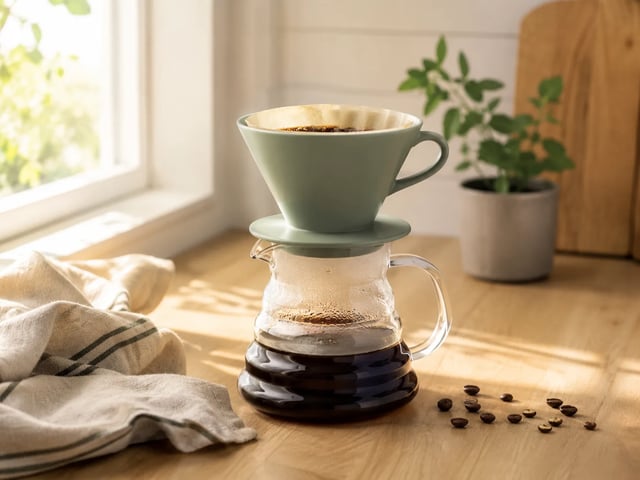
きれいな商品写真を1枚用意して、キッチンカウンターや屋外、季節の色合いなど、新しいシーンに置いてみましょう。画像から画像なら商品はそのまま分かる形で残りますが、商品ページに載せる前に、必ず実物と1枚ずつ見比べてください。
プロンプトを書くか画像をアップロードしてモデルを選び、同じプロンプトを別のモデルにも送って2枚を見比べられます。Google・OpenAI・ByteDance・xAI の画像モデルをひとつの入力欄で使え、最大4Kで生成できます。
生成プレビュー
ここにあるモデルはすべて、テキストから画像・画像から画像の両方に対応しています。クレジットは1枚ごとにかかり、選んだ解像度で変わります。送信前にモデル選択欄で価格を確認できます。無料クレジットで生成できるのは各モデルの最低解像度のみで、それより高い解像度には有料プランが必要です。
| 新登場GPT Image 2.5 Flare使ってみる | GPT Image 2使ってみる | Nano Banana Pro使ってみる | Nano Banana 2使ってみる | Nano Banana 2 Lite使ってみる | Nano Banana使ってみる | Seedream 5 Lite使ってみる | Grok Imagine使ってみる | Turbo Image使ってみる | |
|---|---|---|---|---|---|---|---|---|---|
| 得意なこと | 普段使いの定番。SNS投稿、商品写真、複数枚で同じキャラクターを保ちたいとき | 画像内の読みやすい文字、写実的なディテール、細かな編集 | 複雑なシーン、ブランド制作、複数の参照画像を使った編集 | 品質とスピードのバランス | 速くて安い下書きやサムネイル | 手軽な編集やちょっとした試し | 高解像度で写実的な日常の画像 | アイデア出しでの映画のようなルックや多彩なスタイル | いちばん安くアイデアを試せる。下書きの文字入れにも |
| 最大解像度 | 4K | 4K | 4K | 4K | 標準サイズ | 標準サイズ | 3K | 標準サイズ | 標準サイズ |
| 1枚あたりのクレジット | 1K:6、2K:10、4K:16 | 1K:6、2K:10、4K:20 | 1K・2K:20、4K:25 | 1K:8、2K:15、4K:20 | 4 | 4 | 2K・3K:6 | 4 | 1(テキストから画像)、2(画像から画像) |
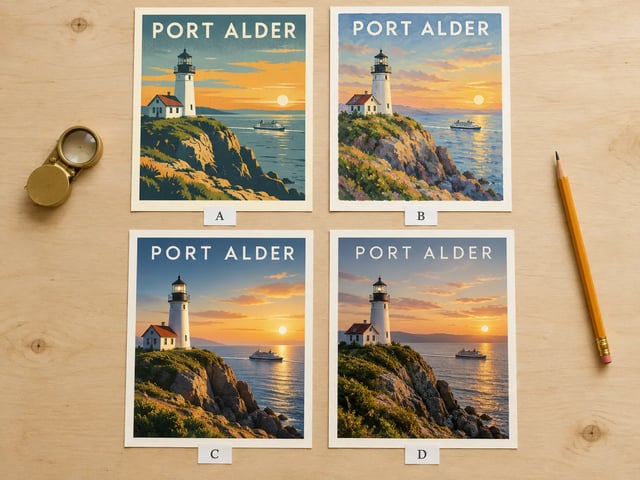
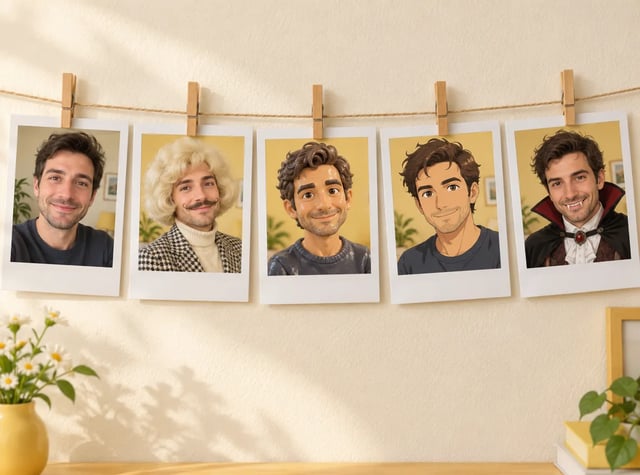
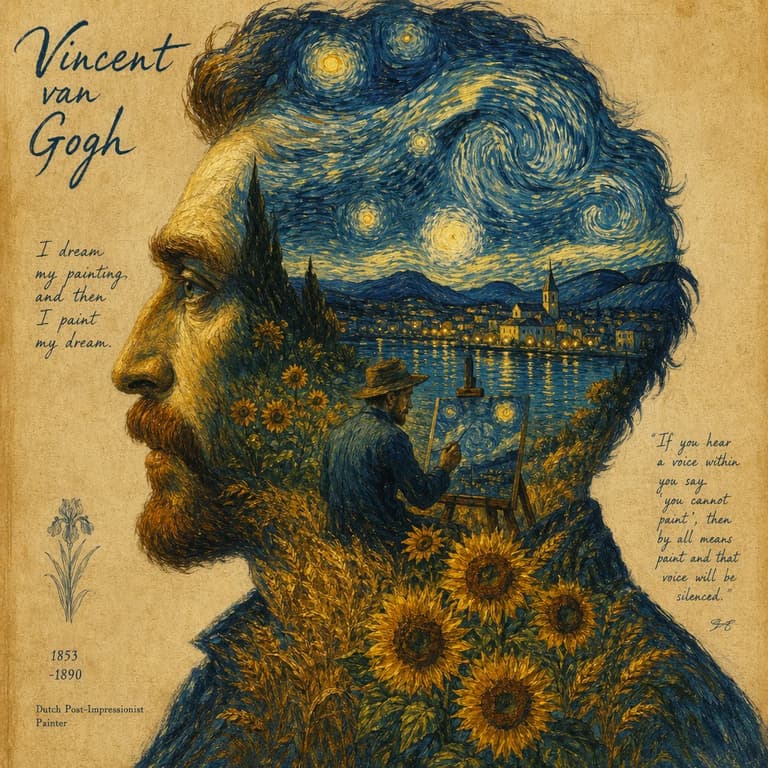
4つのモデルが同じポスター、ポートレート、商品写真、写真編集に挑戦。結果を見比べて、用途に合うモデルを選べます。
AI Image Studioは、ひとつの生成ツールに2つの入口があり、どのモデルも両方に対応しています。モデルを切り替えてもプロンプトは入力欄に残るので、打ち直さずにワンクリックで2つの結果を比べられます。
きれいな商品写真を1枚用意して、キッチンカウンターや屋外、季節の色合いなど、新しいシーンに置いてみましょう。画像から画像なら商品はそのまま分かる形で残りますが、商品ページに載せる前に、必ず実物と1枚ずつ見比べてください。
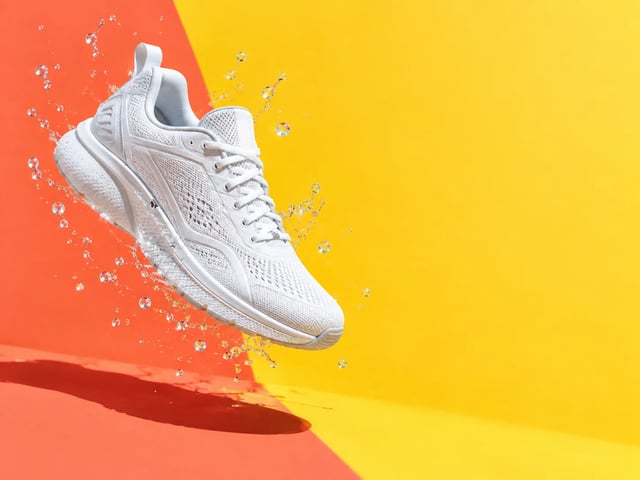
広告費をかける前に、ひとつのアイデアを何パターンか試し、当たったものを高い解像度で作り直せます。どの画像にもプロンプトとモデルが記録されるので、次のラウンドはうまくいった設定から始められます。

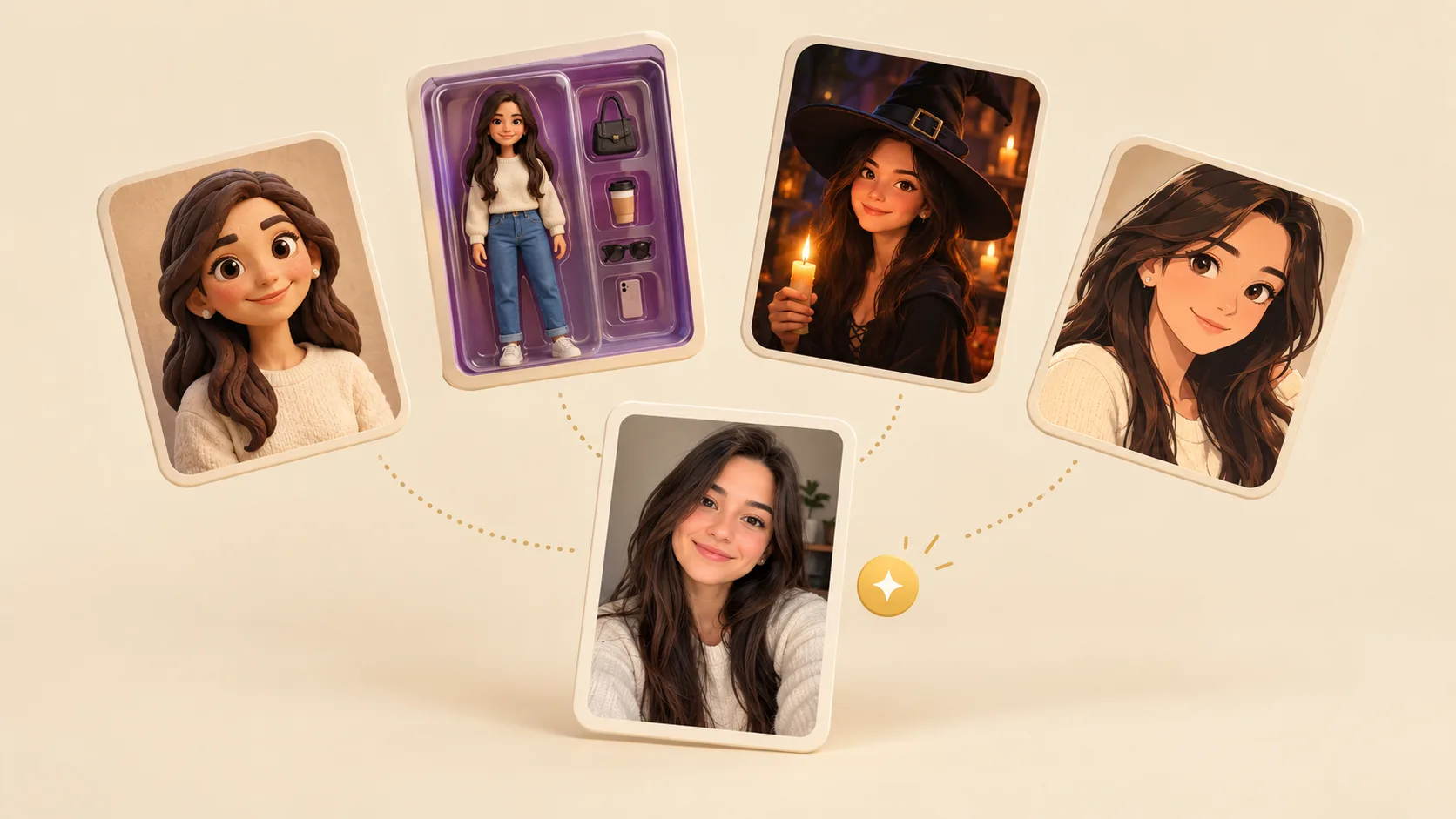
ヘッダー画像や図解、表紙を、ひとつのシリーズとして揃えられます。前回に合わせたいときは、白紙のプロンプトから始めずに、前の画像を参照としてアップロードしましょう。
ラフスケッチをアップロードして、デザインツールを開く前にモデルに描き進めてもらいましょう。同じお題を2つのモデルで試すと、話し合うより早く方向性が決まることがよくあります。
アカウントを登録すると、無料で10クレジットが付与されます。Nano Banana Pro以外なら、どのモデルでも最初の1枚を作れます。無料の画像は各モデルの最低解像度で生成され、透かしが入り、個人利用に限られ、ライブラリには30日間保存されます。有料プラン(月額・年額のサブスクリプション、または買い切りのクレジットパック)なら透かしがなくなり、4Kまですべての解像度が使えて、商用利用もできます。
期間限定30%オフをお見逃しなく!
新しいモデル、ツール、改善点を新しい順に掲載。各更新で、何が変わったか、どこで試せるかを説明しています。
無料で始められます。新規アカウントには10クレジットが付与されます。Nano Banana Pro以外なら、どのモデルでも1枚作れる量です。たとえば、GPT Image 2.5 Flareは1Kで3クレジット、Turbo Imageは1クレジットです。無料枠でも、画像を作るたびにクレジットを消費します。無料の画像には透かしが入り、各モデルの最低解像度での生成となり、個人利用に限られます。足りなくなったら、クレジットパックを購入するかサブスクリプションに登録してください。
ポスターやラベル、看板には、GPT Image 2 から試してください。読みやすい文字が得意で、複数の言語にも対応しています。Turbo Imageも文字をきれいに描けて1クレジットなので、まずレイアウトの下書きを作るのに向いています。どちらが自分の文字を正しく描けるかは、同じプロンプトを両方で実行して確かめましょう。
いいえ。AI Image Studioは独立したサイトで、Googleとは提携関係にありません。ここでは、Googleの画像モデル(Nano Banana Pro・Nano Banana 2・Nano Banana 2 Lite・Nano Banana)を、OpenAI・ByteDance・xAIのモデルと並べて使えます。
有料プランならできます。利用規約と各モデル提供元が認める範囲で、商用利用が含まれます。無料クレジットで作った画像は個人利用に限られます。プロンプトやアップロード画像に含まれる商標、肖像、著作物の権利処理は、引き続きご自身の責任となります。
モデルによって異なります。GPT Image 2.5 Flare・GPT Image 2・Nano Banana Pro・Nano Banana 2.1・Nano Banana 2は4Kまで、Seedream 5 Liteは3Kまで対応しています。そのほかのモデルは標準サイズ1種類のみです。無料クレジットでは各モデルの最低解像度で生成され、それより高い解像度には有料プランが必要です。
無料枠では、画像はライブラリに30日間保存されます。サブスクリプションが有効な間は保存され続けます。解約した場合は、30日以内にダウンロードしてください。
登録すると、10クレジットが無料でもらえます。プロンプトを書くか画像をアップロードして、モデルを並べて比べてみましょう。