

生成プレビュー
短いプロンプトで、3通りの編集
いずれも画像1枚と短いプロンプトをGPT Image 2.5 Flareに送り、1Kで生成した最初の結果です。
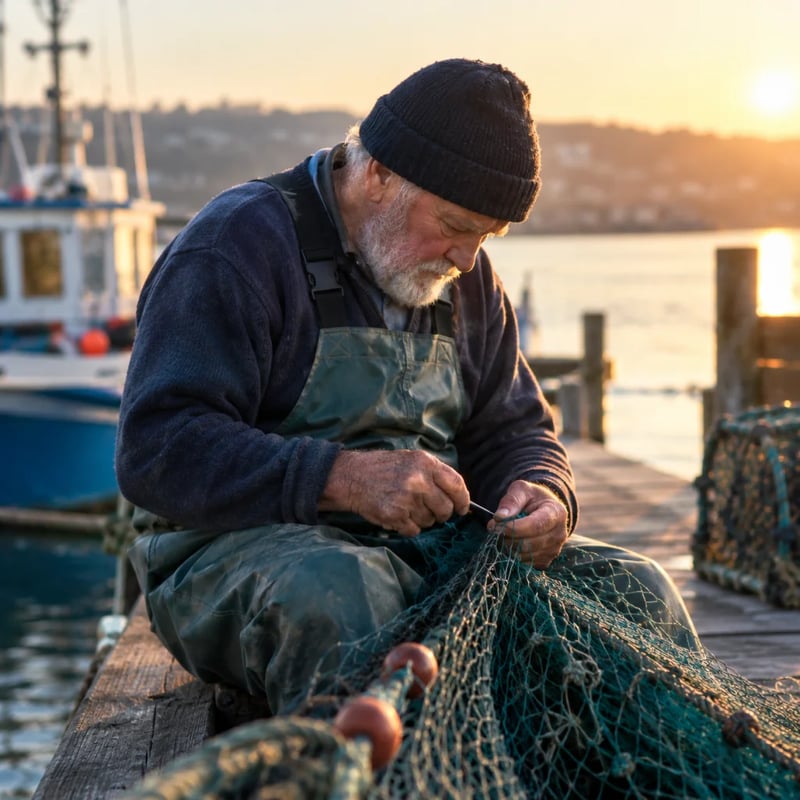
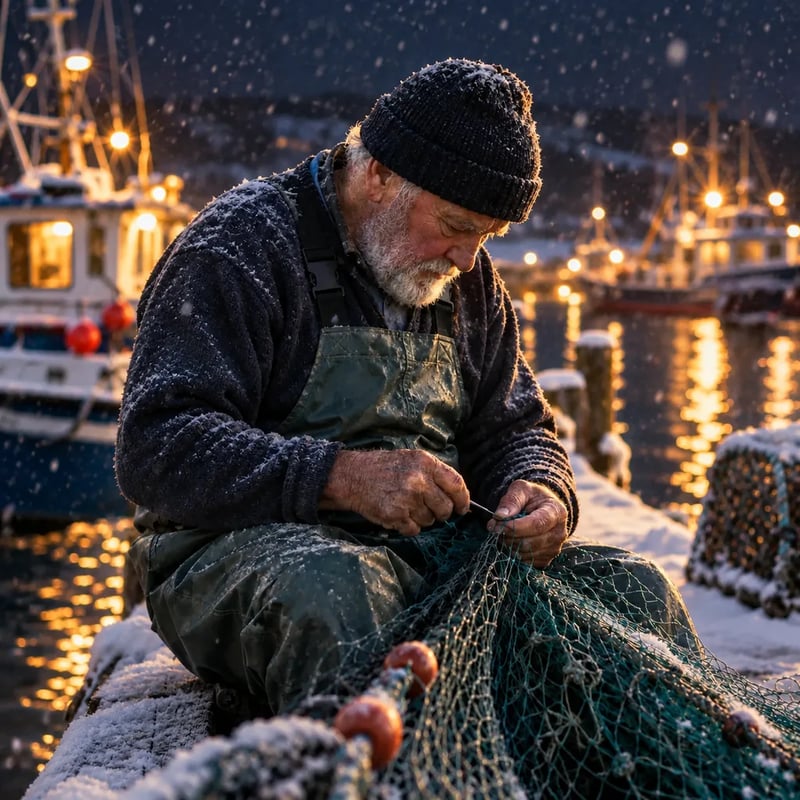
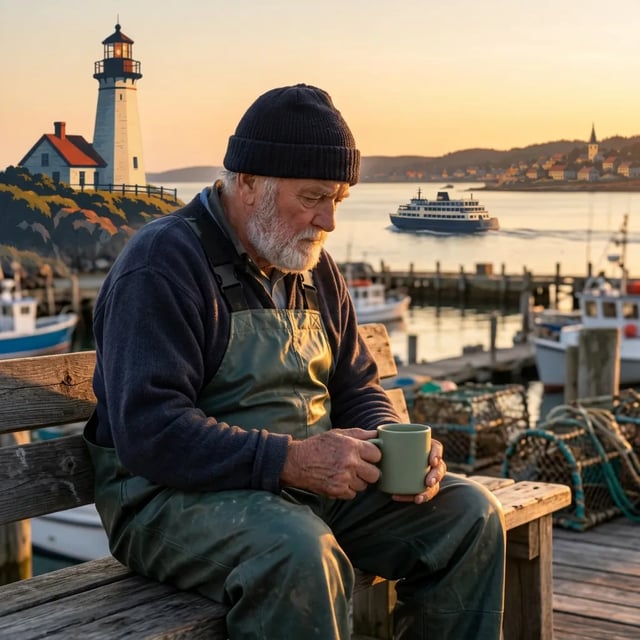
プロンプト:「漁師はそのままにして、背景を雪の降る夜の港に変えてください。船から暖かな明かりが漏れています。」顔、姿勢、服装は保たれ、帽子や肩にも雪が積もりました。
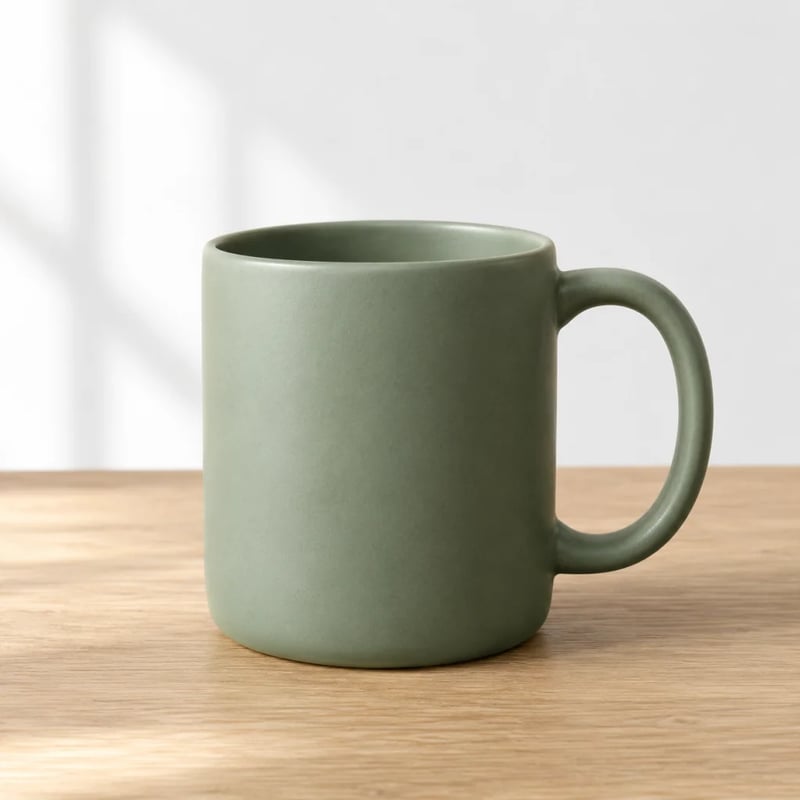
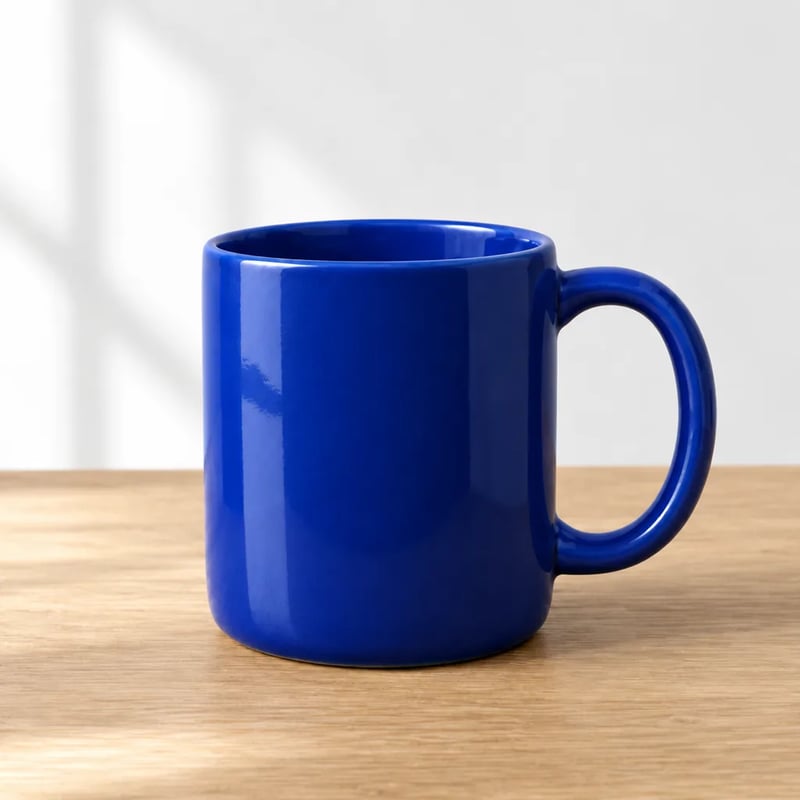
プロンプト:「マグカップを光沢のあるコバルトブルーにしてください。形、取っ手、オーク材のテーブルはまったく変えないでください。」色と質感だけが変わり、形、取っ手、天板は保たれました。
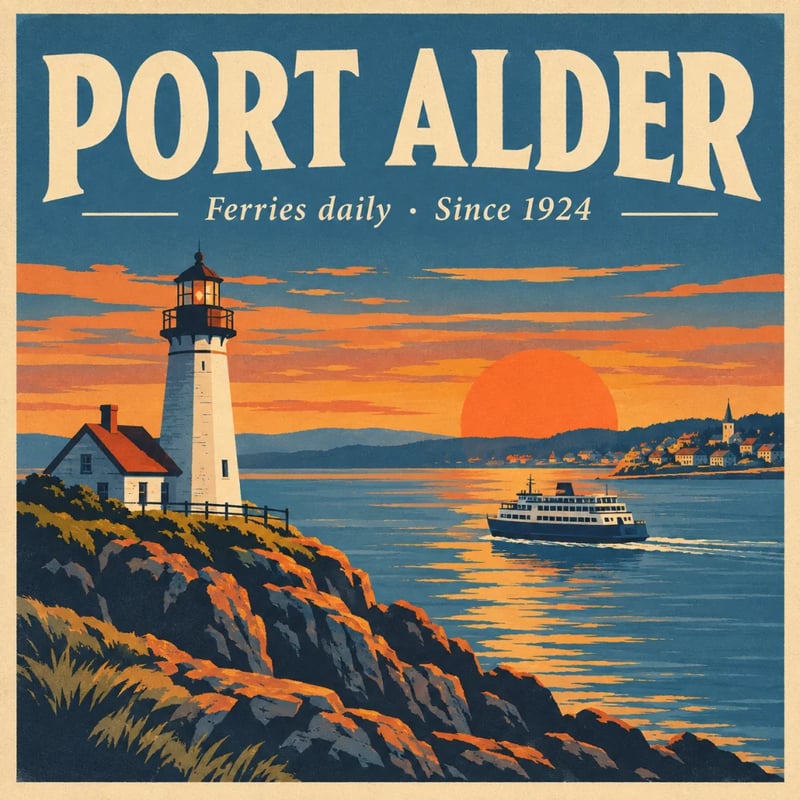
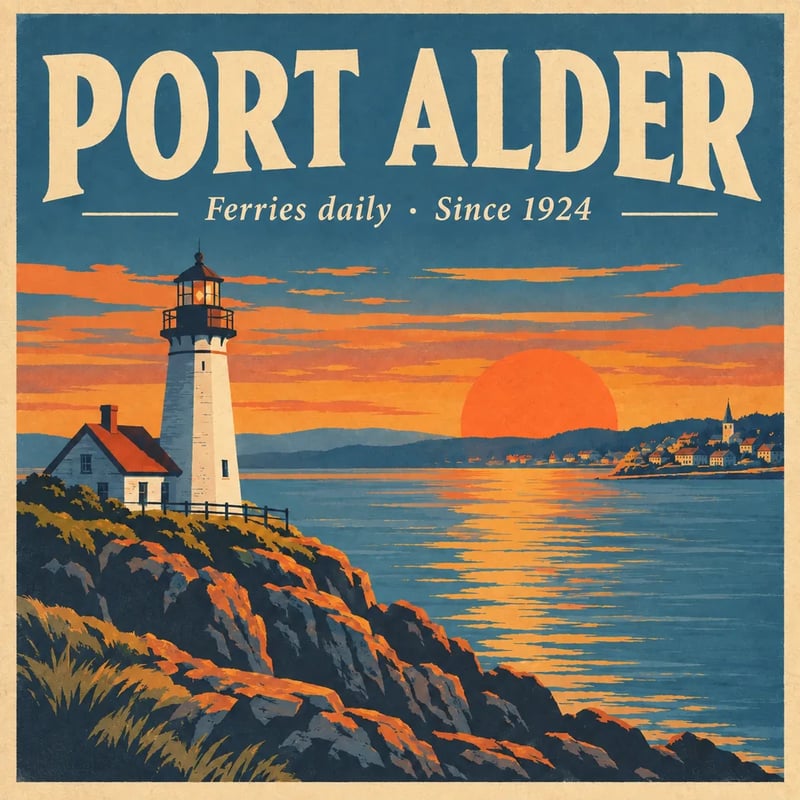
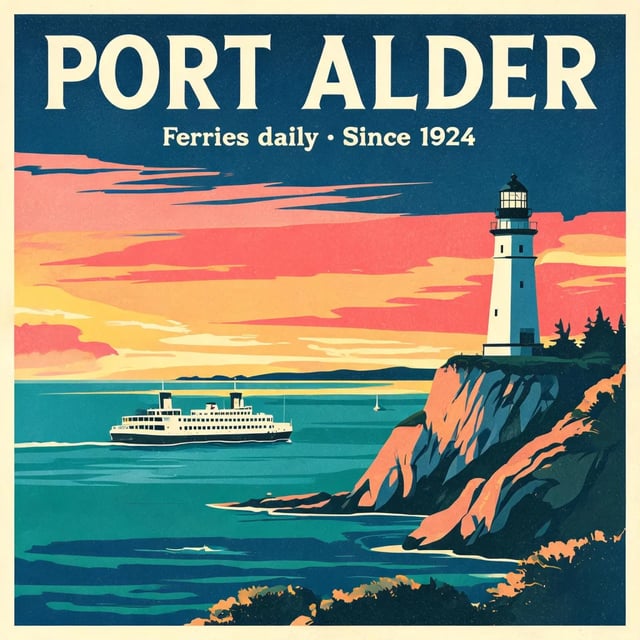
プロンプト:「水上のフェリーを消してください。それ以外はまったく変えないでください。」フェリーと航跡が消え、文字、灯台、夕日はそのまま残りました。
商品をそのまま保てたAIモデルは?
4モデルに同じマグカップの写真とプロンプトを渡し、それぞれの最低解像度で生成しました。新しい風景の見栄えだけでなく、マグカップ自体がどう変わったかも確認してください。
Keep the mug exactly as it is. Place it on a wet black rock beside a small waterfall, with morning mist in the background.
元画像は上の例で使ったマットなセージグリーンのマグカップです。Seedream 5 Liteが最も元に近く、ほかのモデルは形を保ちつつ、水滴を加えたり小さくしたりしました。
Seedream 5 Lite
ByteDance · 2K形、取っ手、マットな質感がそのまま。余計な追加もありません。
GPT Image 2.5 Flare
OpenAI · 1K形と取っ手はそのままですが、表面に水滴が加わりました。
Nano Banana 2
Google · 1Kマグカップの形はよく保たれ、底の周りに少し濡れた表現が加わりました。
Grok Imagine
xAI · 標準サイズ風景はきれいですが、マグカップが小さくなり、取っ手も細くなりました。
写真編集に使うAIモデルを選ぶ
このAI写真編集ツールでは、どのモデルもアップロード画像を編集できます。主な用途は次の5モデルでカバーできます。クレジットは各モデルの最低解像度で1回編集する場合の値です。
| Seedream 5 LiteByteDanceSeedream 5 Liteを見る | GPT Image 2.5 FlareOpenAI比較結果を見る | Nano Banana 2.1Google比較結果を見る | Nano Banana 2Google | Grok ImaginexAI | |
|---|---|---|---|---|---|
| 得意な用途 | 商品の見た目を保つ編集(マグカップの比較で最も元に近い結果) | 指定どおりの文字と、透明背景の切り抜き画像 | 最新のNano Banana。複数の写真を使った最大4Kの編集 | 8:1や1:8を含む日常の編集を、2.1より低コストで | 低コストの変更。元画像の形を保つ編集 |
| 編集テストの結果 | 元のマグカップに最も近い | マグカップを保ちつつ水滴が追加 | マグカップのテストは未実施 | マグカップの形はそのまま、底の周りに濡れた表現 | マグカップが小さくなった |
| 1回に使える画像数 | 最大14枚 | 最大16枚 | 最大14枚 | 最大14枚 | 最大5枚 |
| 1回あたりのクレジット | 2K:6 | 1K:6 | 1K:8 | 1K:8 | 4 |
プロンプトなしで、手早く編集
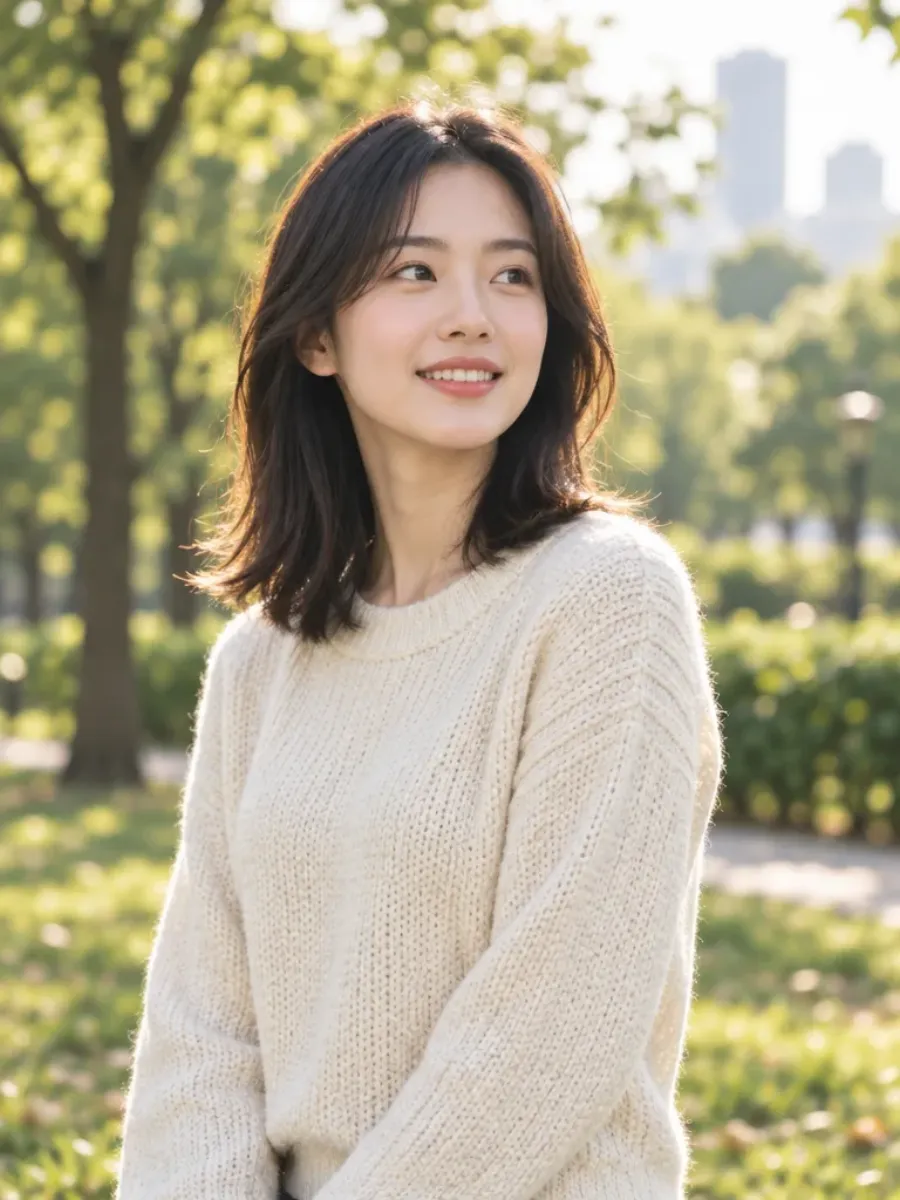
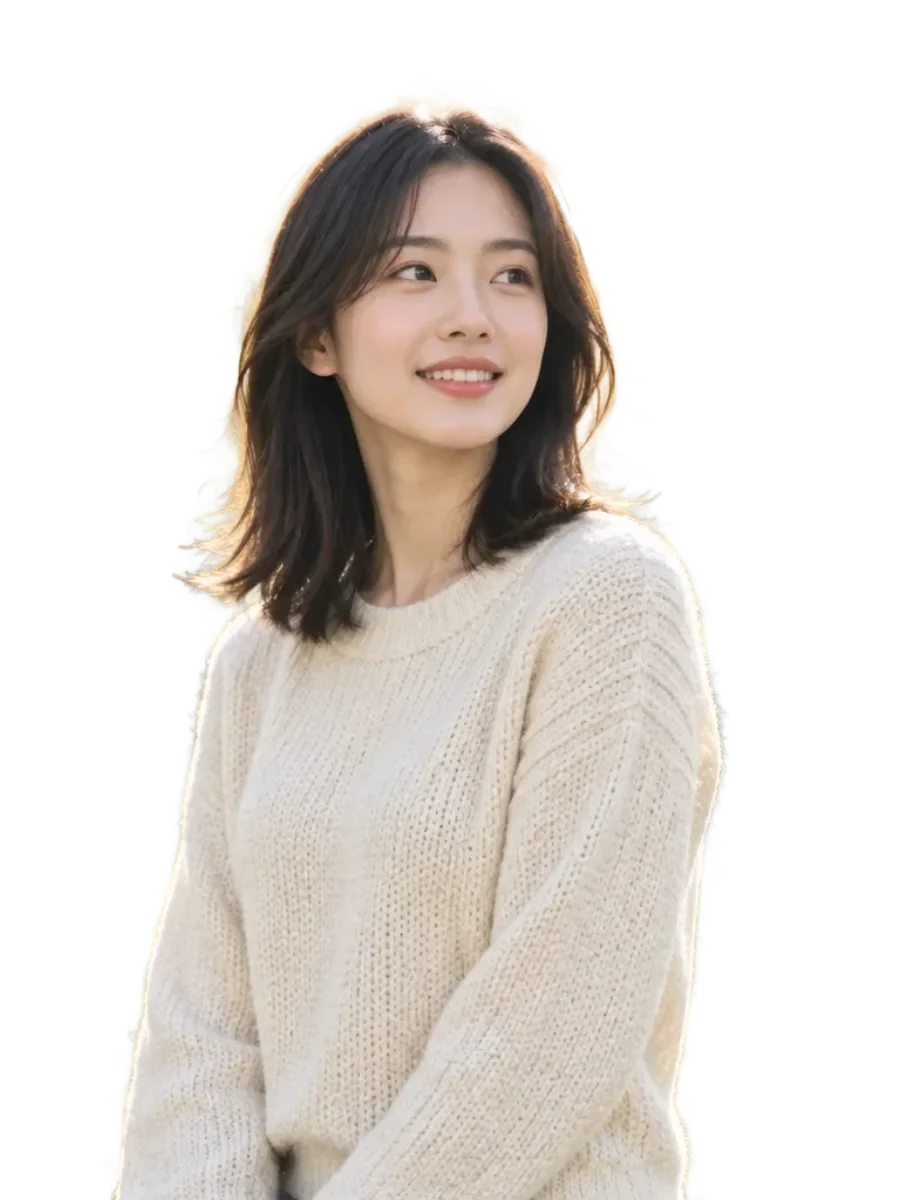
よくある編集なら、画像をアップロードするだけで専用ツールが処理します。各ツールはスタジオ内で開きます。AIツールは実行前に必要クレジットを表示し、それ以外はブラウザ上で無料で使えます。

AIで写真を編集するには
AI画像編集の手順はどのモデルでも同じです。上の編集例も、このように指示しました。
- 1
編集する写真をアップロード
変えたい写真をアップロードします。複数の画像を合成する場合は、まとめてアップロードしてください。
- 2
変える部分と残す部分を伝える
たとえば「背景をビーチに変えてください。人物はまったく変えないでください」。残したい部分を明記すると、モデルがその部分を保ちやすくなります。
- 3
モデルを選んで生成
上の表からモデルを選びます。最初の結果で残したい部分まで変わったら、もう一度生成するか、別のモデルを試してください。
AI画像編集についてのよくある質問
無料で始められます。新規アカウントには10クレジットが付与され、Seedream 5 Liteの2KかGPT Image 2.5 Flareの1Kで1回編集できます(それぞれ6クレジット)。Turbo Imageなどの低コストモデルなら複数回編集できます(1回2クレジット)。高解像度や追加の編集にはクレジットパックまたはプランのクレジットを使います。無料の画像には透かしが入ります。
はい。GPT Image 2.5 Flareでは最大16枚、Seedream 5 LiteとNano Banana 2.1では最大14枚をアップロードし、どのように組み合わせたいかを伝えます。Nano Banana 2.1 vs GPT Image 2.5のページにある3枚の写真の合成テストでは、どちらも人物、マグカップ、灯台の見た目を識別できる形で保てました。
形、ラベル、質感など、残したい部分をすべて明記し、結果が出たらまずそこを確認してください。マグカップのテストではSeedream 5 Liteの変化が最も少なかったので、ご自身の商品でもこのモデルともう1つのモデルを試してみてください。
画像編集は写真の一部を変え、ほかの部分を保つ使い方です。「画像から画像」はアップロード画像を参考に、同じ場面を別のスタイルで描くなど、新しい画像を作ります。同じモデルで両方でき、違いは何を指示するかにあります。
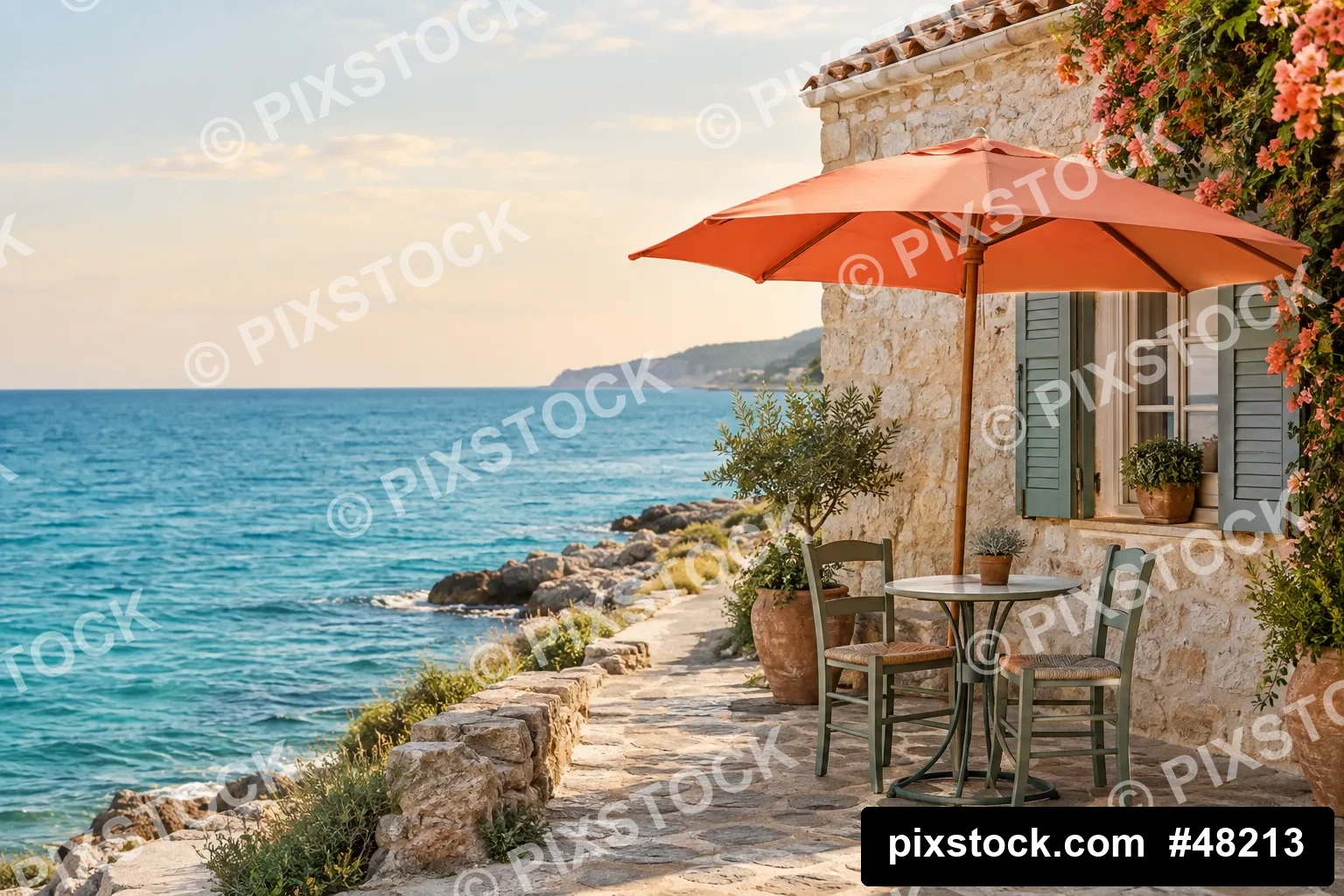
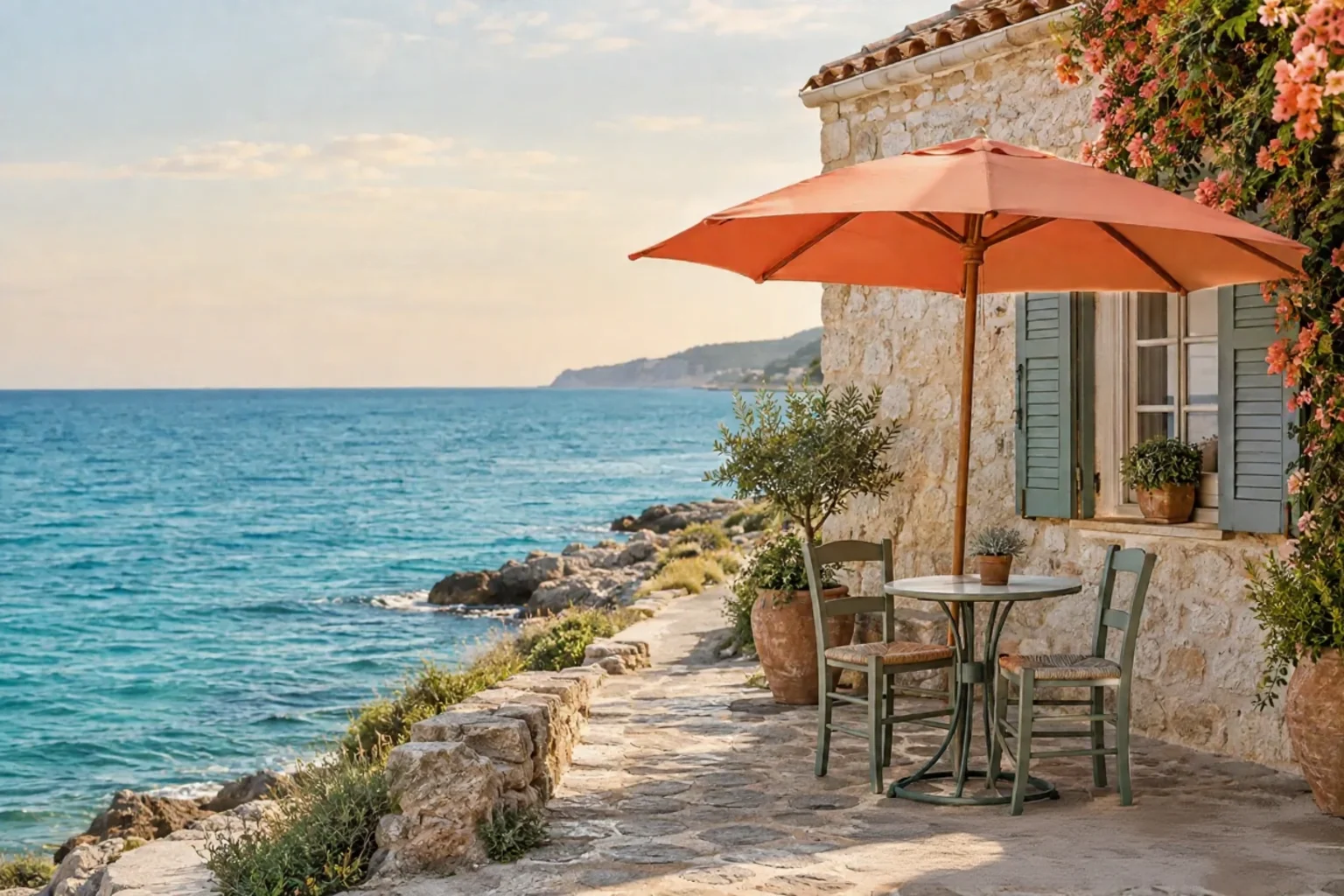
はい。ご自身の写真の日付など、所有している画像や使用権のある画像の印なら、上の透かし除去ツールでプロンプトなしで消せます。ストック写真や他人の作品の透かしは残してください。
写真をアップロードして、変えたいところを伝えよう
短いプロンプトで十分です。変える部分と、そのまま残す部分を書いてください。