

AI 이미지 편집기
사진을 올리고 바꾸고 싶은 부분을 적어 보세요. 배경이나 색상을 바꾸고, 물체를 지우거나 여러 사진을 하나로 합칠 수 있습니다. 이미지 모델 10개 중에서 골라 무료로 시작하세요.
생성 미리보기
각각 짧은 프롬프트 하나로 완성한 세 가지 편집
각 예시는 사진 한 장과 짧은 프롬프트를 GPT Image 2.5 Flare에 보내 1K로 편집한 첫 번째 결과입니다.
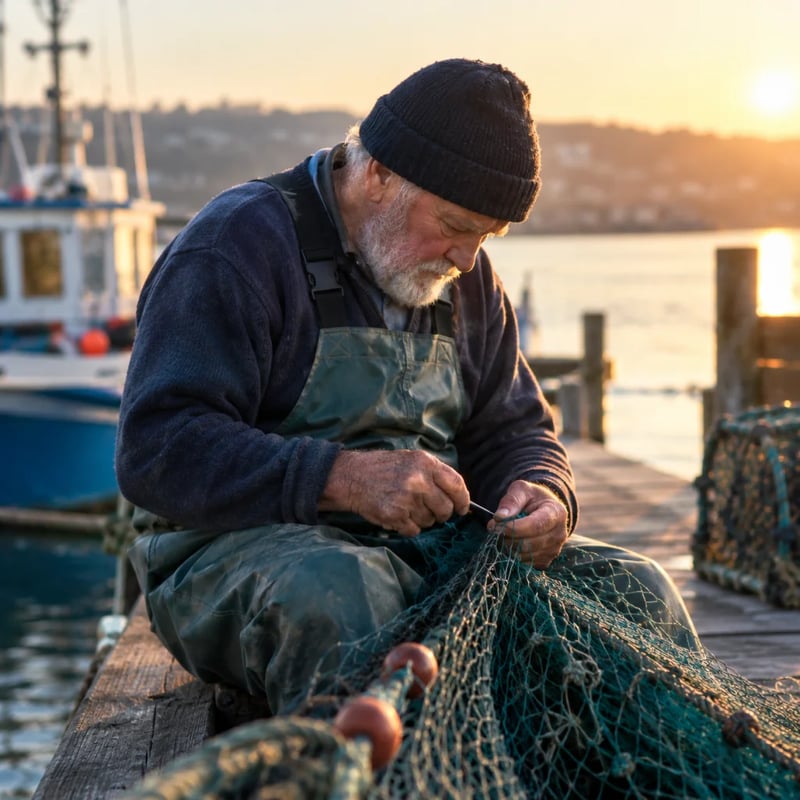
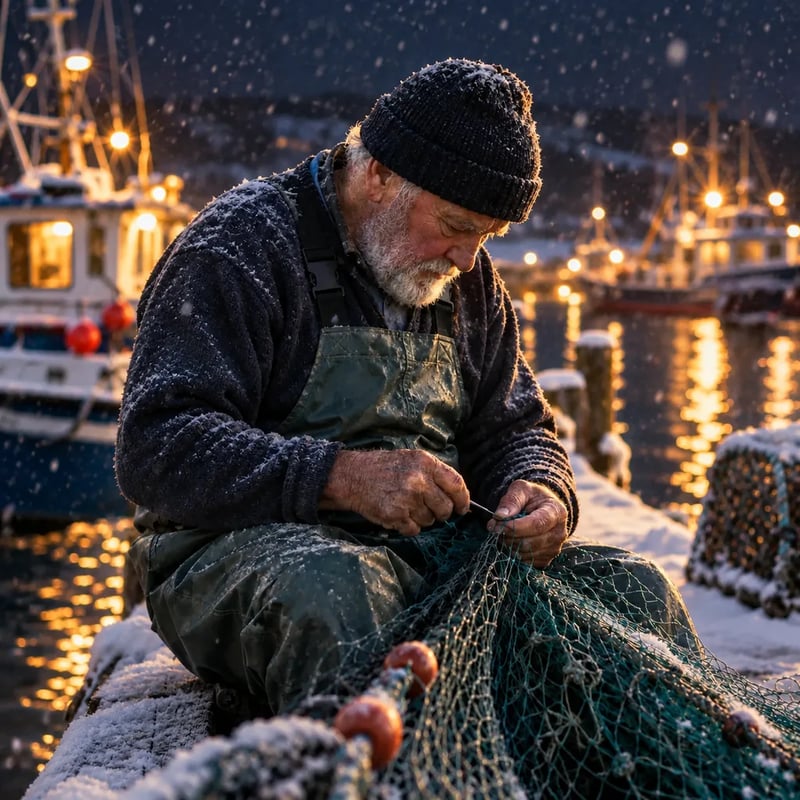
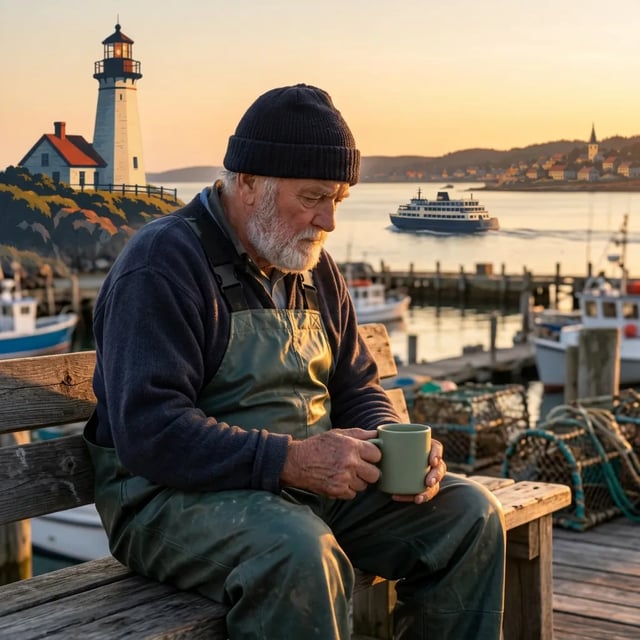
프롬프트: "Keep the fisherman exactly as he is. Change the background to a snowy harbor at night, with warm lights from the boats." 얼굴, 자세, 옷이 그대로 유지됐고 모자와 어깨에도 눈이 내려앉았습니다.
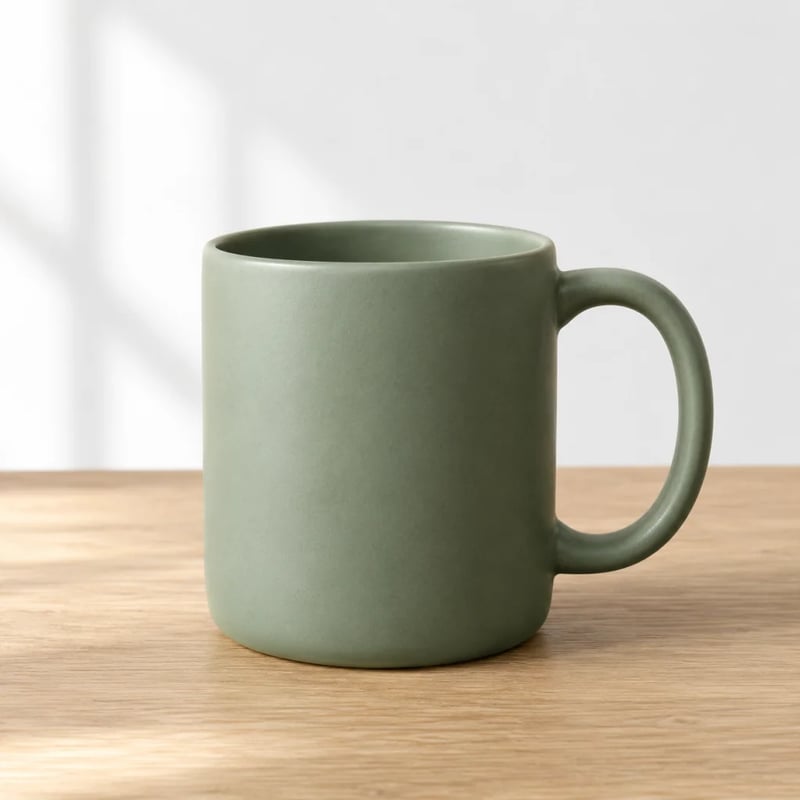
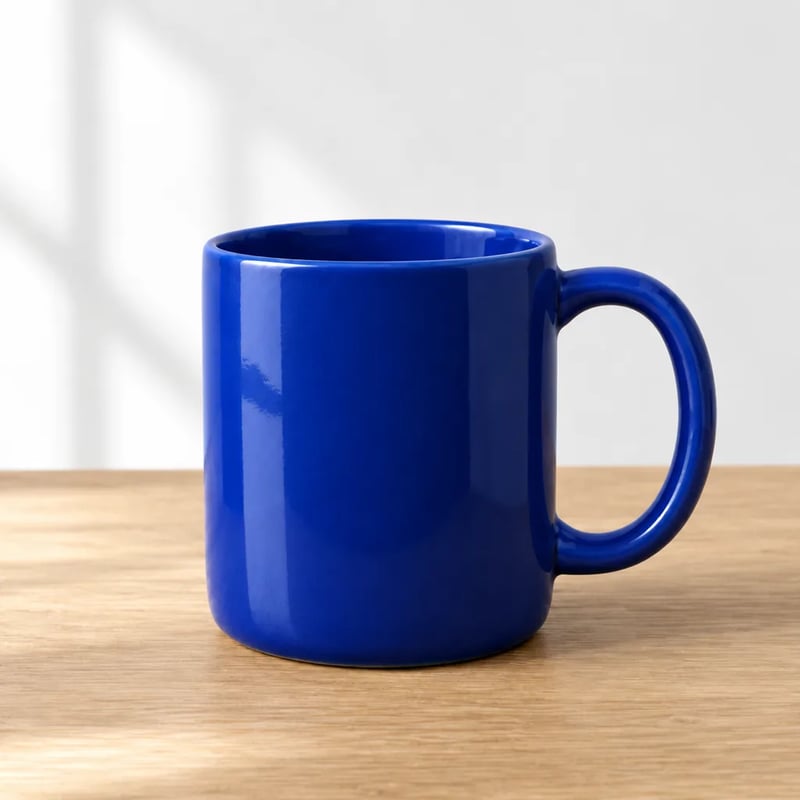
프롬프트: "Make the mug glossy cobalt blue. Keep its shape, the handle and the oak table exactly the same." 색상과 표면 광택만 바뀌고, 형태와 손잡이, 테이블 상판은 그대로 남았습니다.
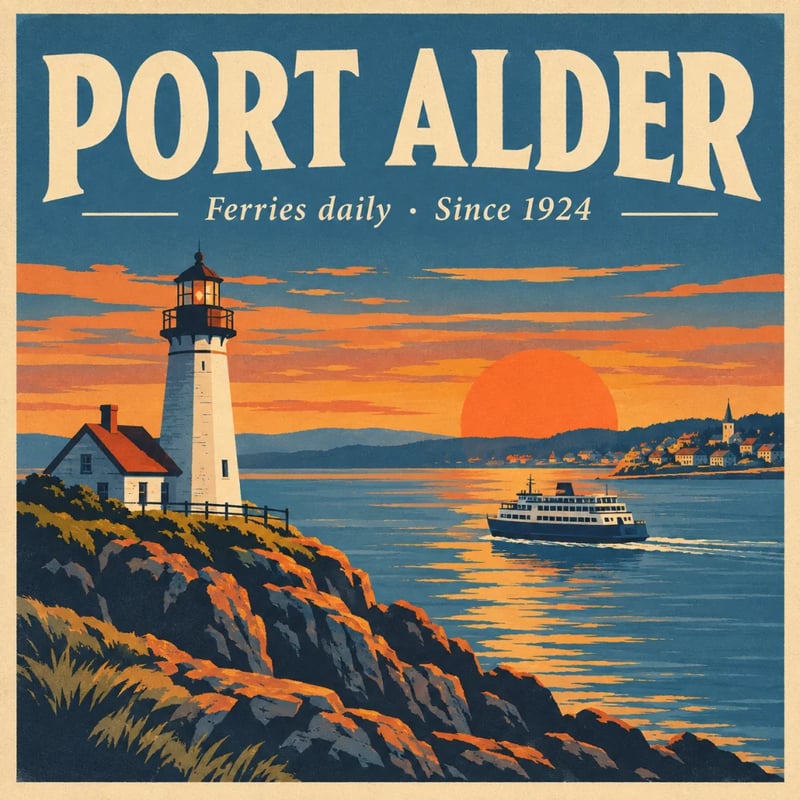
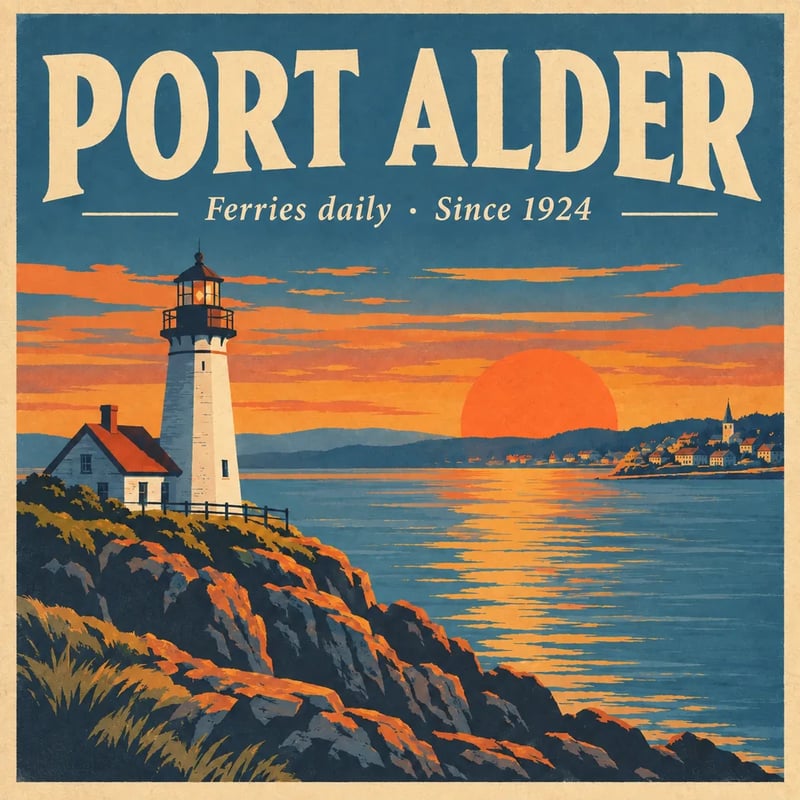
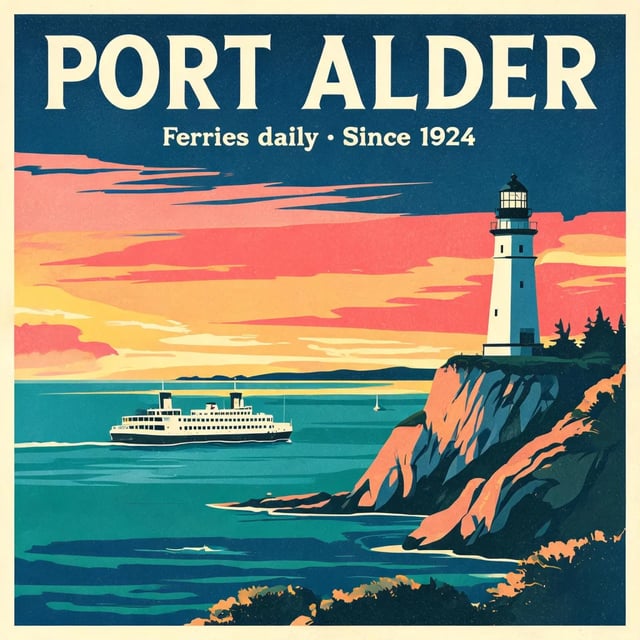
프롬프트: "Remove the ferry from the water. Keep everything else exactly the same." 페리와 물살 흔적이 사라지고 글자, 등대, 노을은 그대로 남았습니다.
어떤 AI 모델이 제품을 가장 잘 보존했을까요?
네 모델에 같은 머그잔 사진과 같은 프롬프트를 보내 각각 가장 낮은 해상도로 편집했습니다. 새 배경이 멋진지만 보지 말고 머그잔 자체가 어떻게 달라졌는지도 확인하세요.
Keep the mug exactly as it is. Place it on a wet black rock beside a small waterfall, with morning mist in the background.
위 예시에 나온 무광 세이지 그린 머그잔을 업로드했습니다. Seedream 5 Lite가 원본을 가장 잘 보존했습니다. 나머지 모델은 형태는 유지했지만 물방울을 더하거나 크기를 줄였습니다.
Seedream 5 Lite
ByteDance · 2K형태, 손잡이, 무광 표면을 그대로 유지하고 다른 요소를 더하지 않았습니다.
GPT Image 2.5 Flare
OpenAI · 1K형태와 손잡이는 같고 표면에 물방울이 더해졌습니다.
Nano Banana 2
Google · 1K머그잔의 형태를 잘 유지했으며 바닥 주변이 조금 젖었습니다.
Grok Imagine
xAI · 기본 크기배경은 좋지만 머그잔이 작아지고 손잡이가 얇아졌습니다.
사진 편집에 어떤 AI 모델을 쓸까요?
이 AI 사진 편집기의 모든 모델은 업로드한 사진을 편집할 수 있습니다. 아래 다섯 모델로 대부분의 작업을 시작할 수 있습니다. 크레딧은 각 모델의 가장 낮은 해상도에서 편집 한 번에 드는 양입니다.
| Seedream 5 LiteByteDanceSeedream 5 Lite 알아보기 | GPT Image 2.5 FlareOpenAI테스트 결과 보기 | Nano Banana 2.1Google테스트 결과 보기 | Nano Banana 2Google | Grok ImaginexAI | |
|---|---|---|---|---|---|
| 이럴 때 좋아요 | 제품을 그대로 유지하는 편집(머그잔 테스트에서 원본에 가장 가까움) | 정확한 문구와 투명 배경의 오려낸 이미지 | 최신 Nano Banana로 여러 사진을 활용해 최대 4K까지 편집 | 8:1·1:8 비율을 포함한 일상 편집을 2.1보다 적은 비용으로 | 업로드한 이미지의 형태를 유지하는 저렴한 편집 |
| 편집 테스트 결과 | 원본 머그잔에 가장 가까움 | 머그잔은 유지하고 물방울 추가 | 머그잔 테스트에 포함되지 않음 | 머그잔 형태 유지, 바닥 주변이 조금 젖음 | 머그잔이 작아짐 |
| 편집당 업로드 이미지 | 최대 14장 | 최대 16장 | 최대 14장 | 최대 14장 | 최대 5장 |
| 편집당 크레딧 | 2K: 6 | 1K: 6 | 1K: 8 | 1K: 8 | 4 |
프롬프트 없이 간단하게 수정
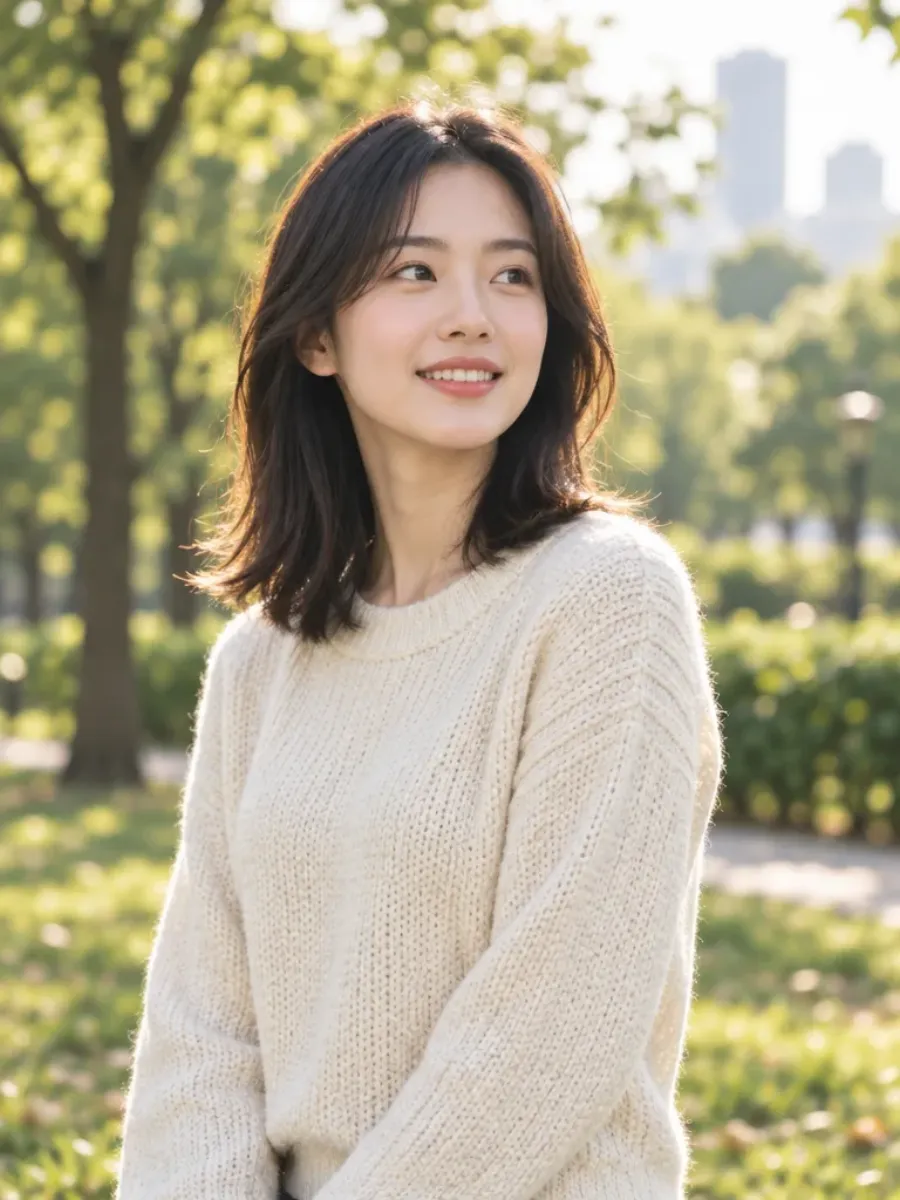
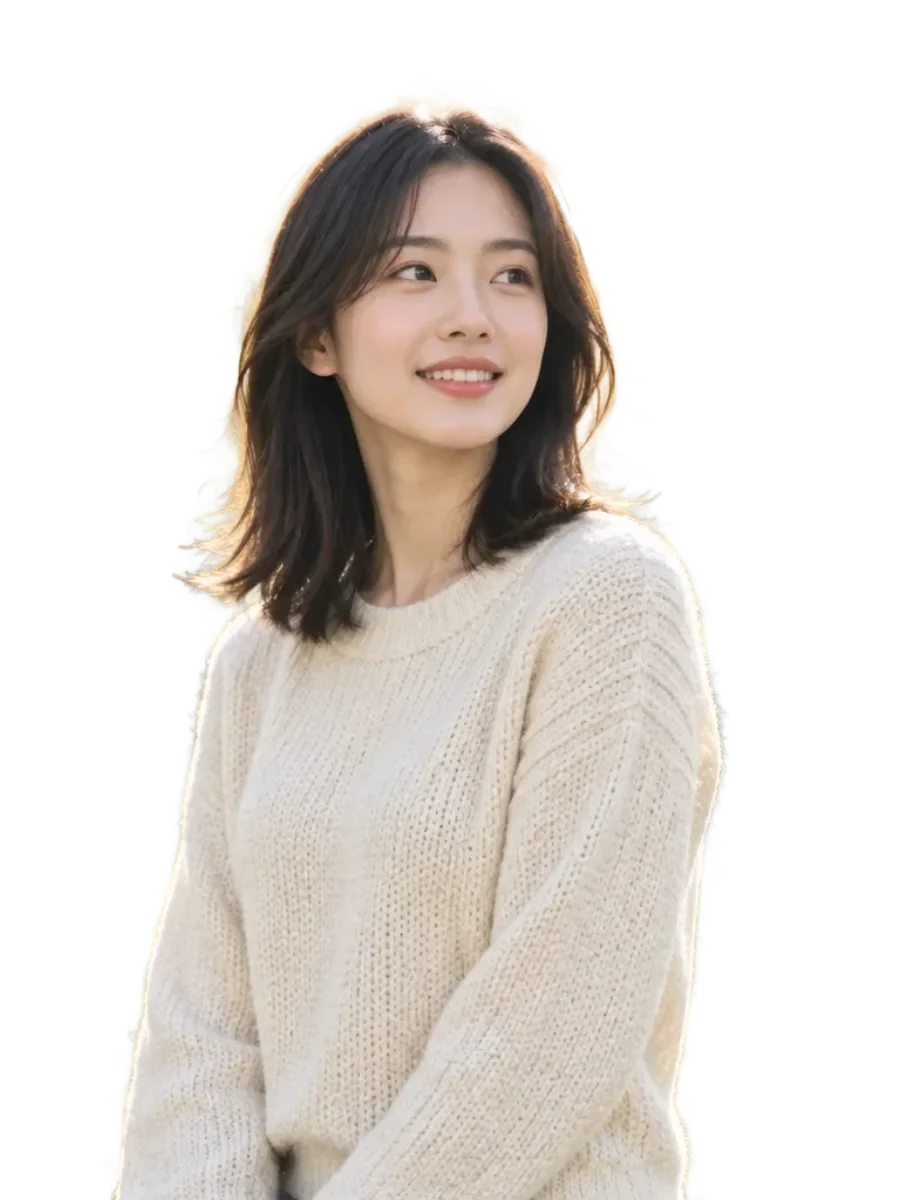
자주 하는 작업은 사진만 올리면 전용 도구가 처리합니다. 각 도구는 스튜디오에서 열립니다. AI 도구는 실행 전에 필요한 크레딧을 보여 주며, 나머지 도구는 브라우저에서 무료로 실행됩니다.

AI로 사진을 편집하는 방법
어떤 모델을 골라도 AI 이미지 편집기의 사용 방법은 같습니다. 위 편집 예시도 이 순서로 만들었습니다.
- 1
사진 올리기
바꾸고 싶은 사진을 올리세요. 여러 사진을 합치려면 한 번에 함께 올리면 됩니다.
- 2
바꿀 것과 유지할 것 적기
예를 들어 "배경을 해변으로 바꿔 줘. 인물은 그대로 유지해 줘."처럼 적으세요. 유지할 부분을 구체적으로 짚어 주면 모델이 그 부분을 보존하는 데 도움이 됩니다.
- 3
모델을 고르고 생성하기
위 표에서 모델을 고르세요. 첫 결과에서 그대로 두어야 할 부분까지 바뀌었다면 다시 생성하거나 다른 모델로 시도해 보세요.
AI 이미지 편집기 자주 묻는 질문
무료로 시작할 수 있습니다. 새 계정에는 10크레딧이 지급됩니다. Seedream 5 Lite의 2K 편집이나 GPT Image 2.5 Flare의 1K 편집을 한 번 할 수 있는 양이며, 각각 6크레딧이 듭니다. Turbo Image처럼 저렴한 모델은 편집 한 번에 2크레딧이 들어, 무료 크레딧으로 여러 번 편집할 수 있습니다. 더 큰 이미지나 추가 편집에는 크레딧 팩 또는 요금제의 크레딧이 필요합니다. 무료 이미지에는 워터마크가 표시됩니다.
네. GPT Image 2.5 Flare에서는 최대 16장, Seedream 5 Lite와 Nano Banana 2.1에서는 최대 14장을 올리고 어떻게 합칠지 설명하세요. Nano Banana 2.1 vs GPT Image 2.5 비교 페이지의 사진 세 장 합성 테스트에서는 두 모델 모두 인물, 머그잔, 등대를 알아볼 수 있게 유지했습니다.
형태, 라벨, 표면 질감 등 유지할 부분을 하나씩 적고 결과가 나오면 그 부분부터 확인하세요. 머그잔 테스트에서는 Seedream 5 Lite가 가장 적게 바꿨습니다. 내 제품 사진을 이 모델과 다른 모델 하나에 각각 넣어 비교해 보세요.
편집은 사진의 일부를 바꾸고 나머지를 유지합니다. 이미지-투-이미지는 업로드한 사진을 참고해 새 이미지를 만듭니다. 예를 들면 같은 장면을 다른 스타일로 그리는 작업입니다. 같은 모델로 둘 다 할 수 있으며, 차이는 무엇을 요청하느냐에 있습니다.
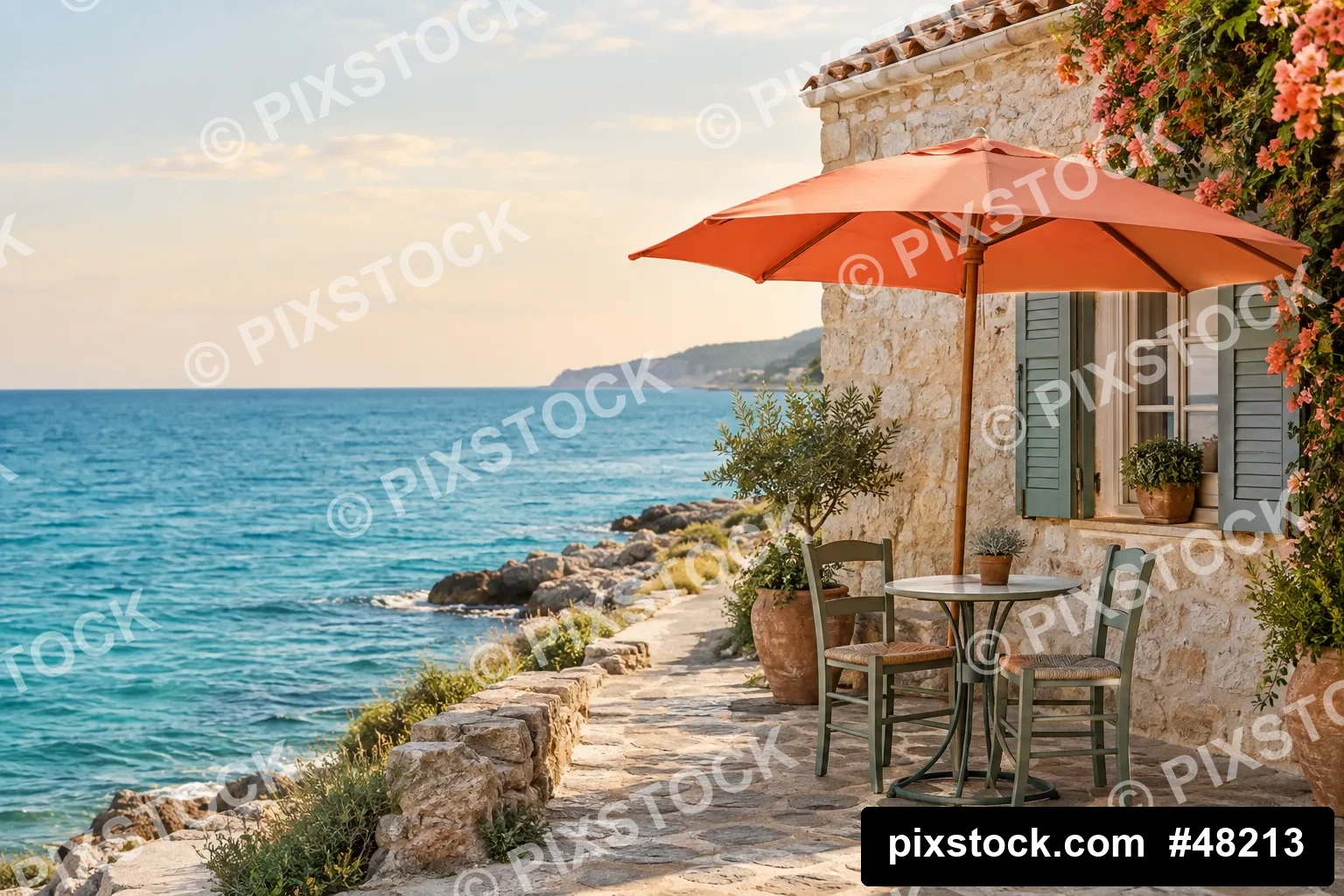
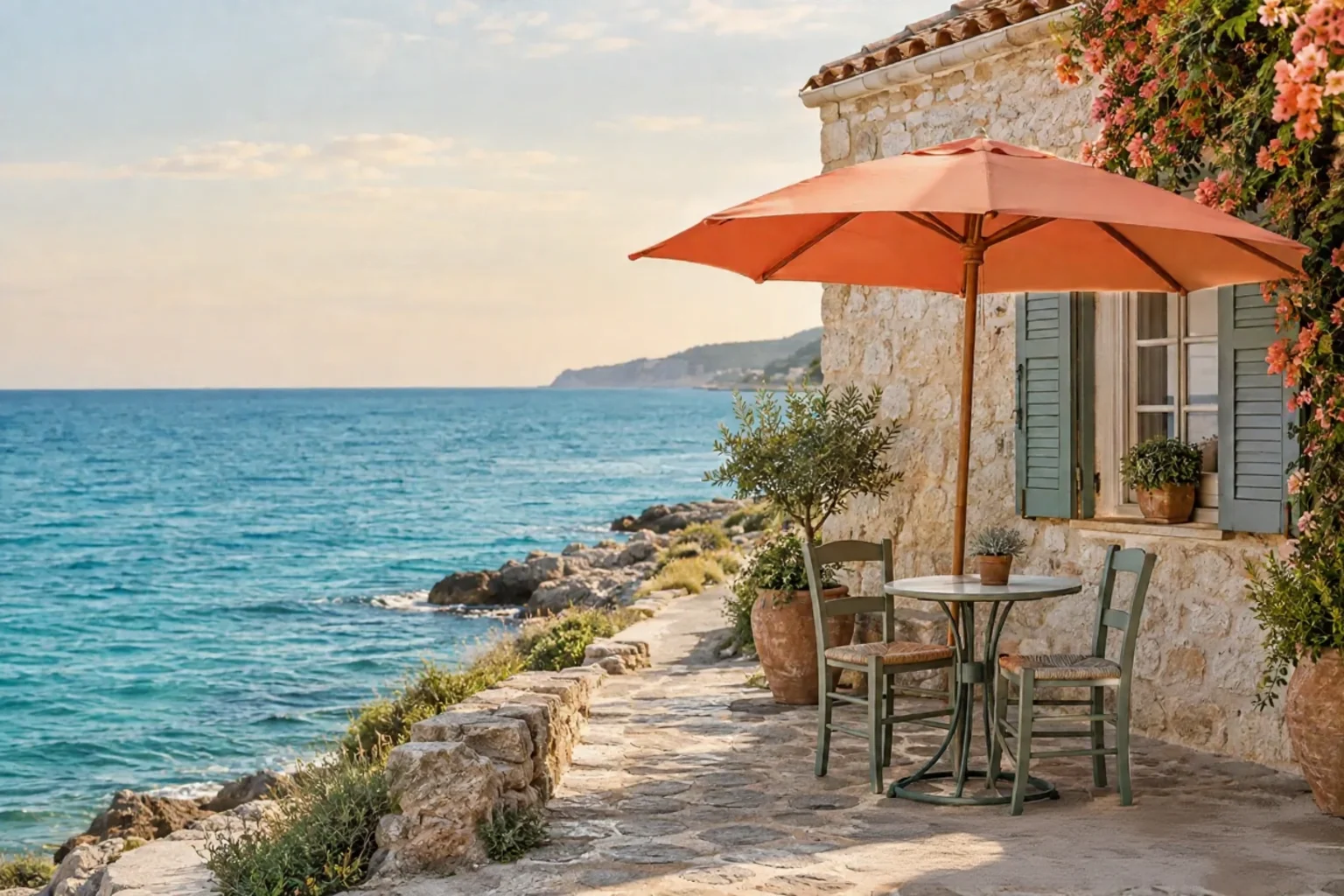
네. 직접 찍은 사진의 날짜처럼 본인이 소유하거나 사용할 권리가 있는 이미지의 표시는 위 워터마크 도구로 프롬프트 없이 지울 수 있습니다. 스톡 사진이나 다른 사람의 작품에 있는 워터마크는 지우지 마세요.
사진을 올리고 바꾸고 싶은 부분을 적어 보세요
짧은 프롬프트면 충분합니다. 바꿀 부분과 그대로 둘 부분을 적어 주세요.