

Éditeur d'images IA
Importez une photo et décrivez ce qui doit changer : un nouveau fond, une autre couleur, un objet à retirer ou plusieurs photos à réunir. Choisissez parmi dix modèles d'image et commencez gratuitement.
Production preview
Trois retouches, un court prompt chacune
Pour chaque retouche : une image importée, un court prompt envoyé à GPT Image 2.5 Flare en 1K et le tout premier résultat obtenu.
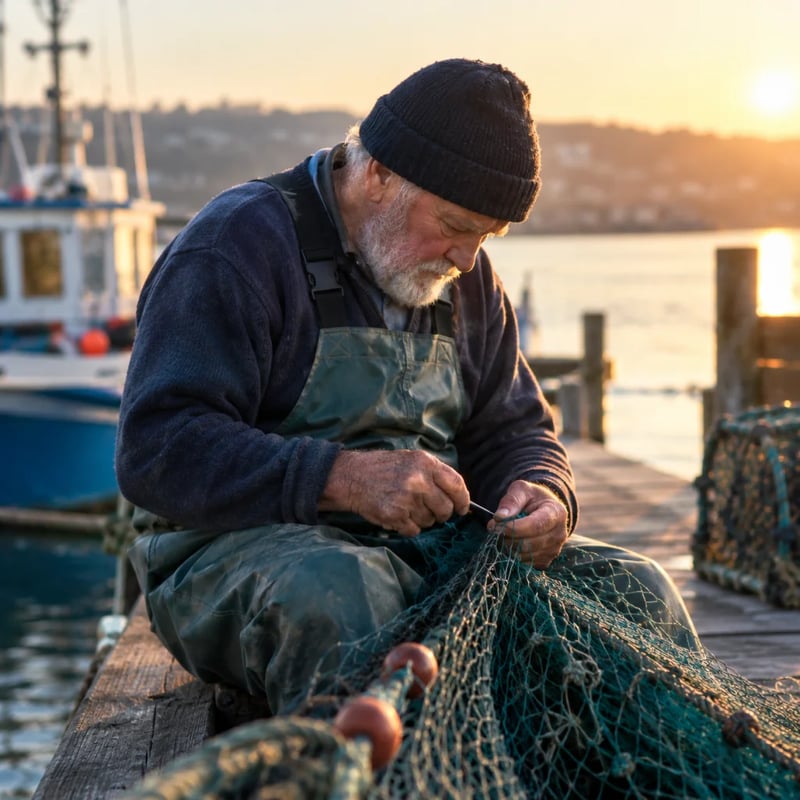
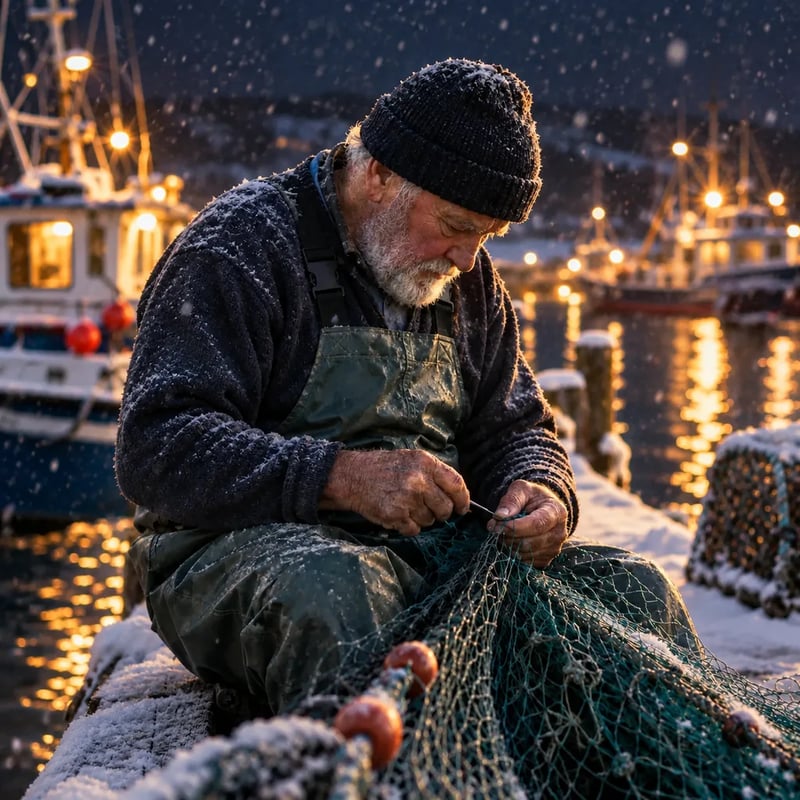
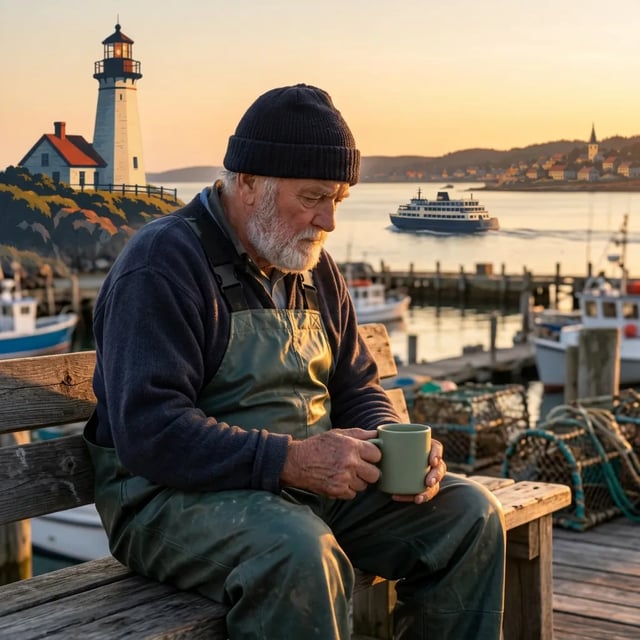
Prompt : "Keep the fisherman exactly as he is. Change the background to a snowy harbor at night, with warm lights from the boats." Son visage, sa pose et ses vêtements sont conservés. La neige s'est même posée sur son bonnet et ses épaules.
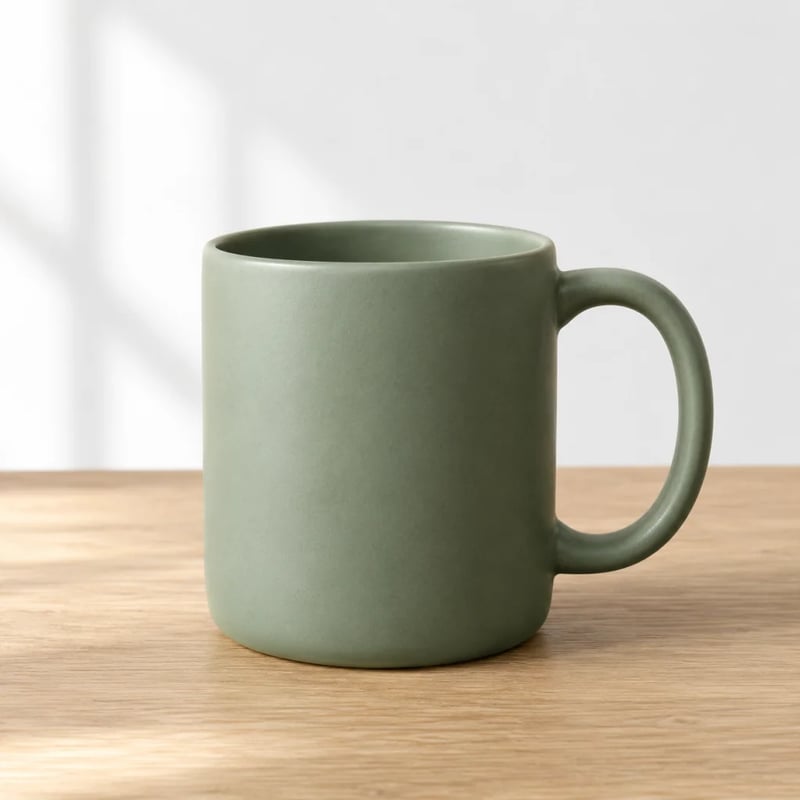
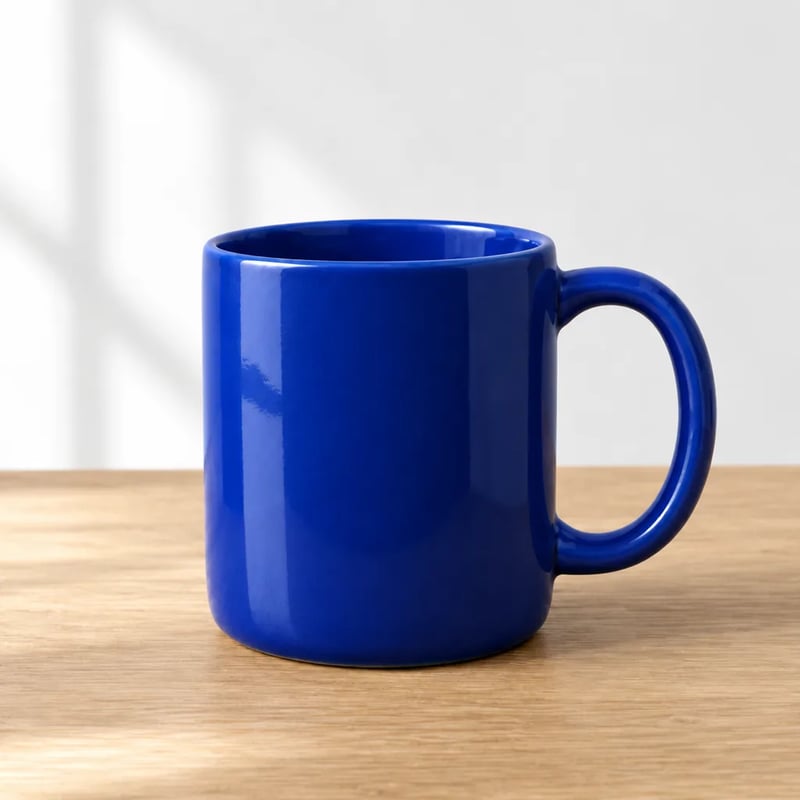
Prompt : "Make the mug glossy cobalt blue. Keep its shape, the handle and the oak table exactly the same." La couleur et la finition ont changé ; la forme, l'anse et le plateau sont restés identiques.
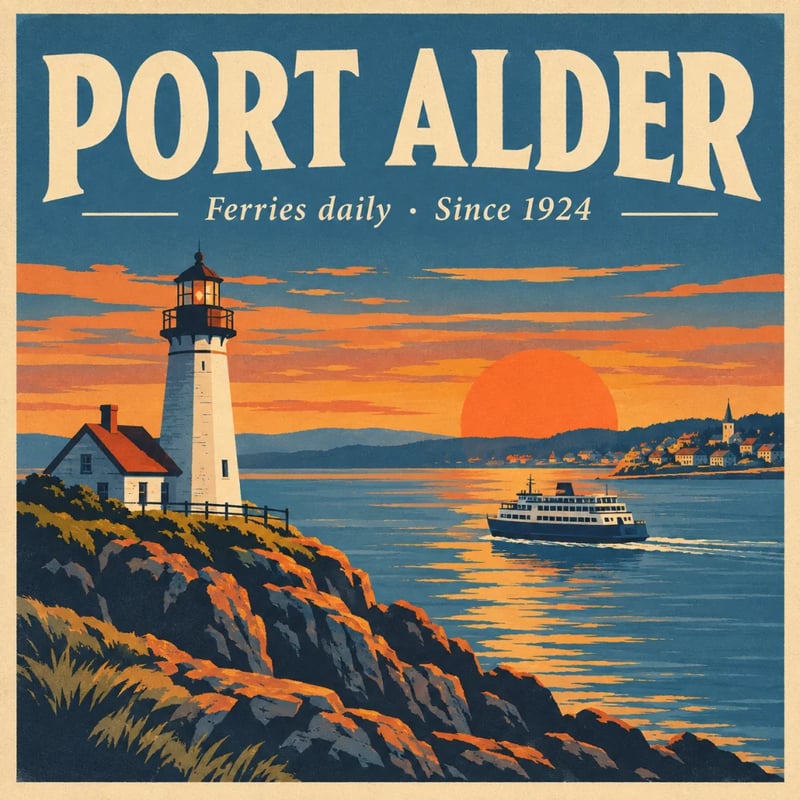
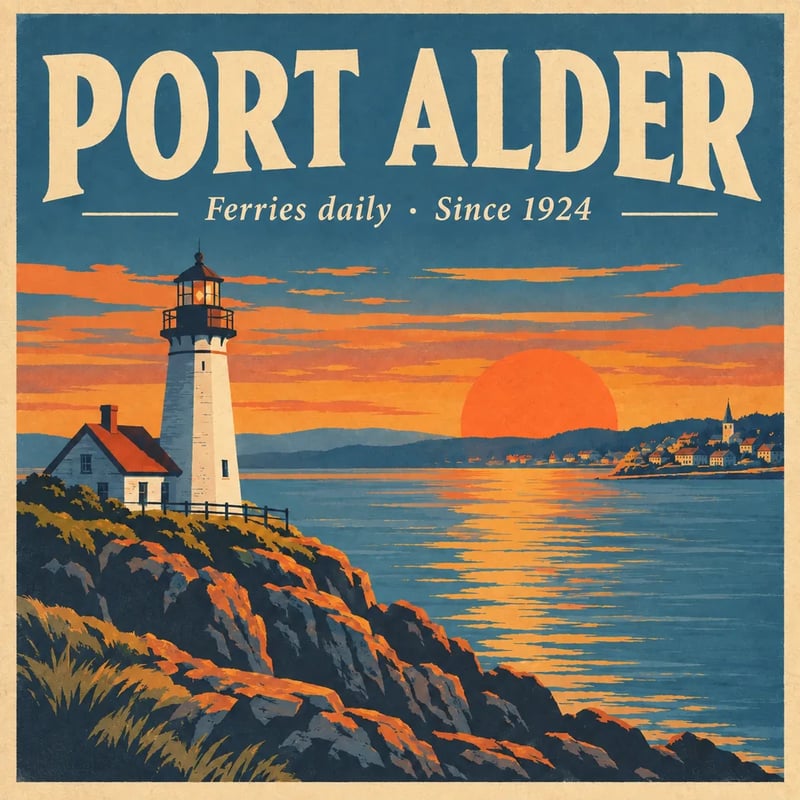
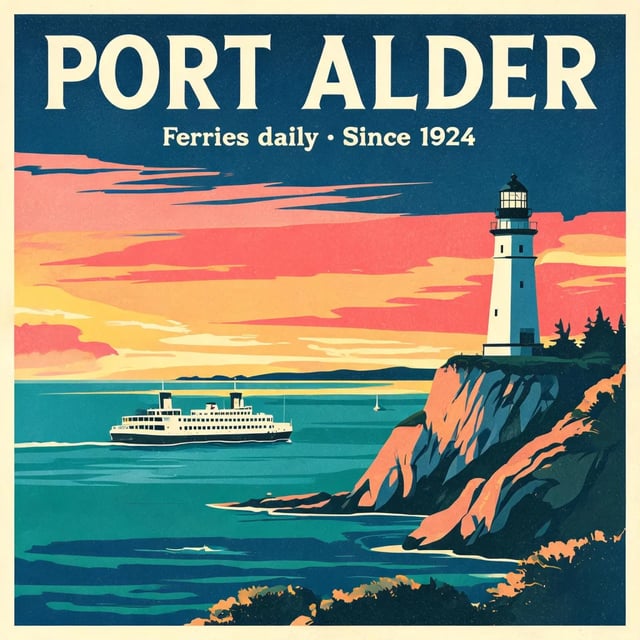
Prompt : "Remove the ferry from the water. Keep everything else exactly the same." Le ferry et son sillage ont disparu. Le texte, le phare et le coucher de soleil sont intacts.
Quel modèle IA a gardé le produit intact ?
Les quatre modèles ont reçu la même photo de tasse et le même prompt, chacun à sa résolution minimale. Examinez la tasse elle-même, au-delà du charme du nouveau décor.
Keep the mug exactly as it is. Place it on a wet black rock beside a small waterfall, with morning mist in the background.
L'image importée est la tasse vert sauge mate des exemples ci-dessus. Seedream 5 Lite est resté le plus fidèle à l'original ; les autres ont conservé sa forme, mais ajouté des gouttes ou réduit sa taille.
Seedream 5 Lite
ByteDance · 2KForme, anse et finition mate conservées, sans rien ajouter.
GPT Image 2.5 Flare
OpenAI · 1KMême forme, même anse, mais des gouttes d'eau ajoutées à la surface.
Nano Banana 2
Google · 1KLa forme est bien conservée, avec un peu d'humidité à la base.
Grok Imagine
xAI · taille standardUn joli décor, mais la tasse a rétréci et son anse s'est affinée.
Quel modèle IA choisir pour retoucher des photos ?
Tous les modèles de cet éditeur photo IA peuvent retoucher une image importée. Ces cinq modèles couvrent la plupart des besoins. Les crédits indiqués correspondent à une retouche à la résolution minimale de chaque modèle.
| Seedream 5 LiteByteDanceDécouvrir Seedream 5 Lite | GPT Image 2.5 FlareOpenAIVoir les tests | Nano Banana 2.1GoogleVoir les tests | Nano Banana 2Google | Grok ImaginexAI | |
|---|---|---|---|---|---|
| Idéal pour | Conserver un produit tel quel (le plus fidèle dans notre test de tasse) | Respecter un texte précis et créer des éléments détourés sur fond transparent | Le dernier Nano Banana, pour combiner plusieurs photos jusqu'en 4K | Les retouches courantes, y compris en 8:1 ou 1:8, pour moins cher que 2.1 | Les retouches à petit prix ; conserve la forme de l'image importée |
| Dans nos tests de retouche | Tasse la plus proche de l'original | Tasse conservée, gouttes d'eau ajoutées | Absent du test de tasse | Forme conservée, un peu d'humidité à la base | Tasse plus petite |
| Images par retouche | Jusqu'à 14 | Jusqu'à 16 | Jusqu'à 14 | Jusqu'à 14 | Jusqu'à 5 |
| Crédits par retouche | 6 en 2K | 6 en 1K | 8 en 1K | 8 en 1K | 4 |
Des retouches sans prompt
Pour les tâches les plus courantes, il suffit d'importer une image dans l'outil dédié. Chacun s'ouvre dans le studio : les outils IA affichent leur coût en crédits avant le lancement, les autres fonctionnent gratuitement dans votre navigateur.
- Supprimer le filigraneEfface textes et logosFond reconstitué
- Extension IAPeindre au-delà du cadrePasser à un autre format
- AgrandirJusqu'à 8× plus grandDes détails plus nets
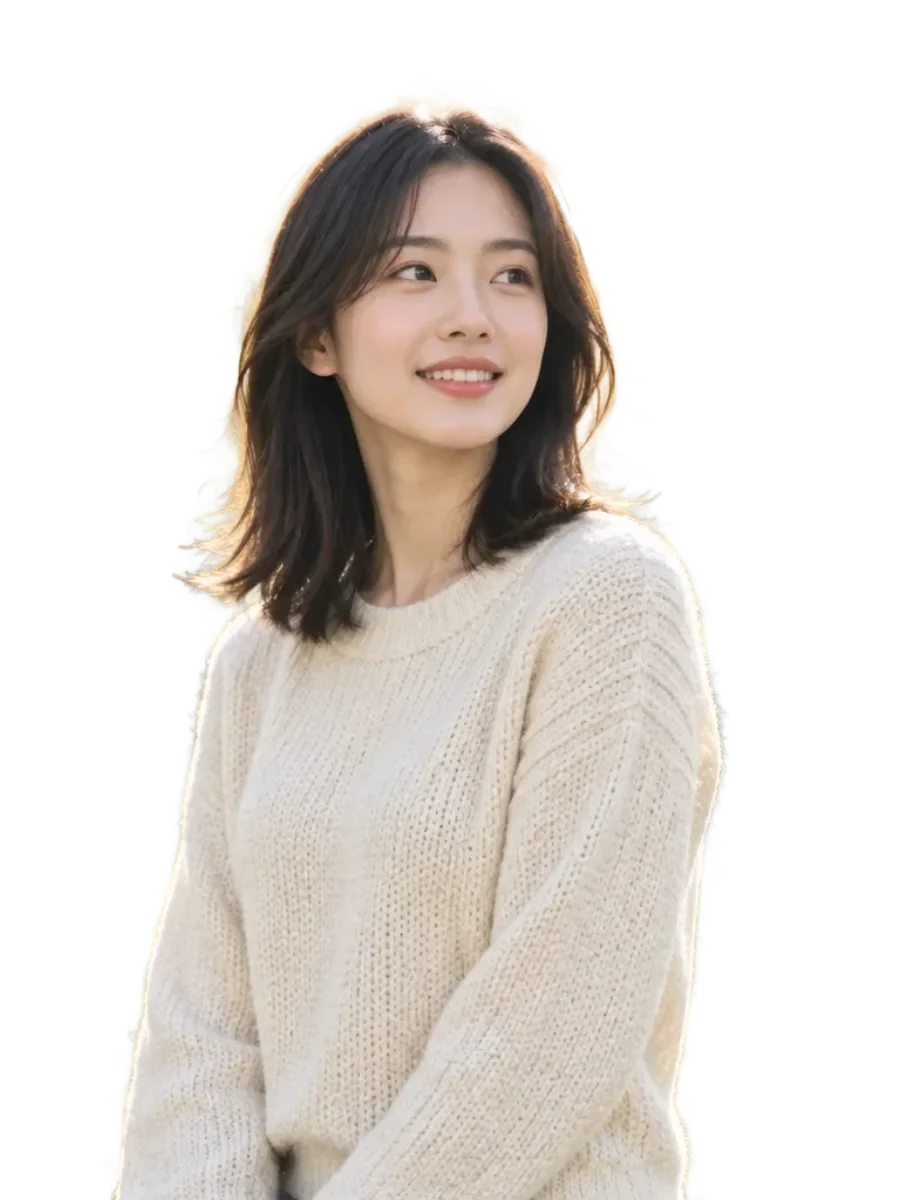
- Supprimer l'arrière-planDétourez le sujetPNG transparent prêt
- Convertir le formatChangez de format : JPG, PNG ou WebPConservez les dimensions d’origine
- Compresser une imageRéduisez la taille du fichierComparez le résultat avant de le télécharger
- Redimensionner une imageChoisissez les dimensions ou un pourcentageConservez les proportions en un clic
- Recadrer une imageGardez l’essentiel de l’imageRecadrez, faites pivoter et retournez

Comment retoucher une photo avec l'IA
L'éditeur d'images IA fonctionne de la même façon avec tous les modèles. Voici comment ont été formulées les retouches ci-dessus.
- 1
Importez votre photo
Importez l'image à retoucher. Pour combiner plusieurs images, importez-les ensemble.
- 2
Dites ce qui change et ce qui reste
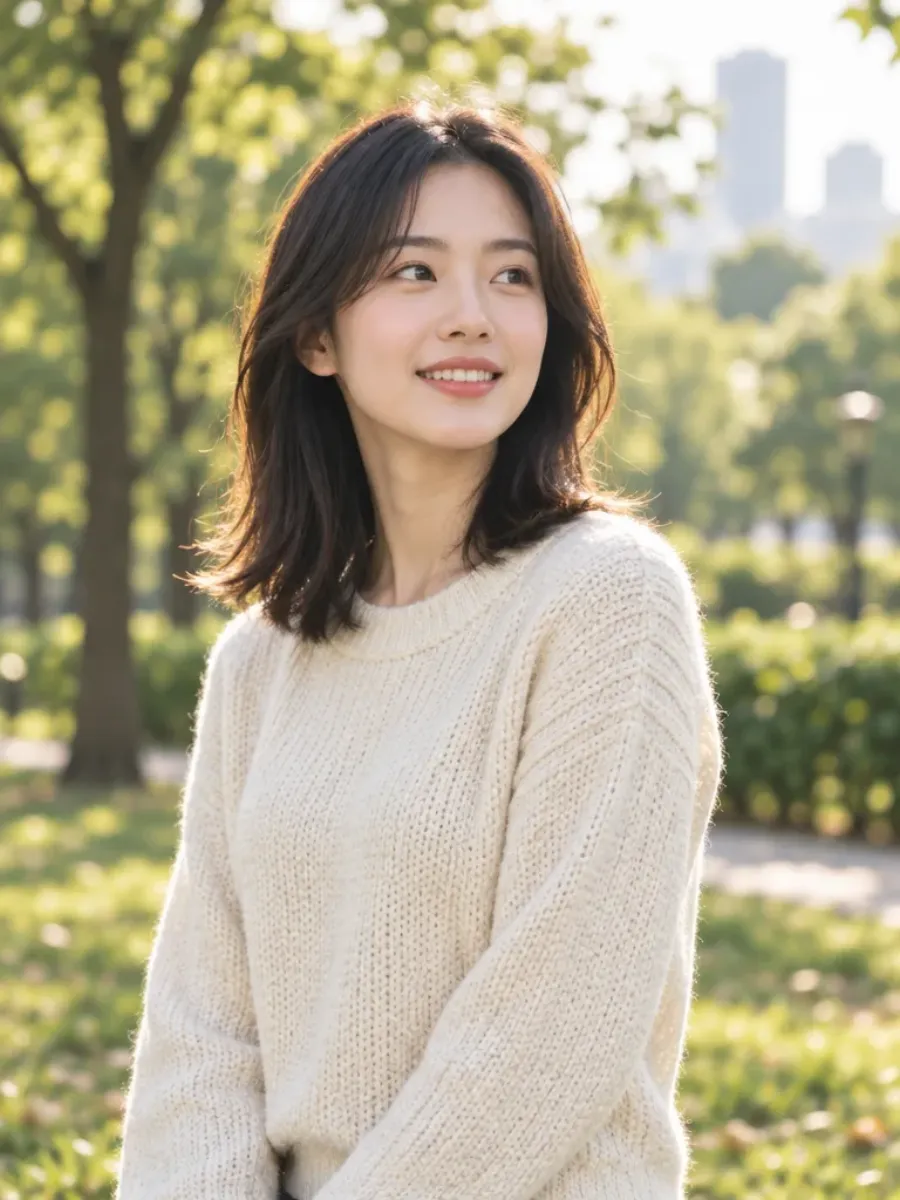
Par exemple : « Remplace le fond par une plage. Garde la personne exactement telle quelle. » Préciser ce qui doit rester aide le modèle à le préserver.
- 3
Choisissez un modèle et générez
Choisissez un modèle dans le tableau ci-dessus. Si le premier résultat modifie un élément à conserver, relancez la génération ou essayez un autre modèle.
Questions sur l'éditeur d'images IA
Vous pouvez commencer gratuitement. Un nouveau compte reçoit 10 crédits : de quoi faire une retouche avec Seedream 5 Lite en 2K ou GPT Image 2.5 Flare en 1K (6 crédits chacune), ou plusieurs avec un modèle moins cher comme Turbo Image (2 crédits chacune). Pour des résolutions supérieures ou davantage de retouches, utilisez les crédits d'un pack ou d'un abonnement. Les images gratuites portent un filigrane.
Oui. Importez jusqu'à 16 images avec GPT Image 2.5 Flare, ou 14 avec Seedream 5 Lite et Nano Banana 2.1, puis décrivez comment les réunir. Dans notre test à trois photos sur la page Nano Banana 2.1 vs GPT Image 2.5, les deux modèles ont gardé la personne, la tasse et le phare reconnaissables.
Précisez chaque élément à conserver, par exemple la forme, l'étiquette et la finition, puis vérifiez-les en premier dans le résultat. Dans notre test de tasse, Seedream 5 Lite a apporté le moins de changements : essayez votre produit avec lui et un autre modèle.
La retouche modifie une partie de l'image et conserve le reste. L'image vers image utilise votre photo comme référence pour en créer une nouvelle, par exemple la même scène dans un autre style. Les mêmes modèles font les deux : tout dépend de votre demande.
Oui. Pour les marques présentes sur des images qui vous appartiennent ou que vous avez le droit d'utiliser, comme la date incrustée sur votre propre photo, l'outil de suppression de filigrane ci-dessus fonctionne sans prompt. Laissez en place les filigranes des banques d'images et des créations d'autrui.
Importez une photo et dites ce qui doit changer
Un court prompt suffit. Précisez ce qui doit changer et ce qui doit rester.