40 % de remise pendant une durée limitée !Obtenir l'offre
Du texte ou une image en entrée. Huit modèles d'images, une seule zone de prompt.

AI Image Studio : créez de nouvelles images à partir de texte ou d'images

Écrivez une phrase ou importez votre propre image, choisissez le modèle qui vous convient et obtenez une image. Le résultat ne correspond pas à ce que vous imaginiez ? Envoyez le même prompt à un autre modèle sans tout retaper.

Number of outputs

Production preview

Résultat

Ce qu'est AI Image Studio

AI Image Studio est un générateur d'images IA qui réunit huit modèles derrière une seule zone de prompt. Chacun gère à la fois le texte vers image et l'image vers image : décrire une scène et retoucher une image que vous possédez déjà passent donc par le même outil, pas par deux produits distincts. Changer de modèle ne veut dire ni nouveau compte, ni nouvel onglet, ni prompt à réécrire : le sélecteur se trouve juste au-dessus de la zone de saisie, et votre texte reste en place.

Deux façons de démarrer

Partez d'un texte, ou d'une image que vous avez déjà

Ces deux approches reposent sur les huit mêmes modèles.

Texte vers image

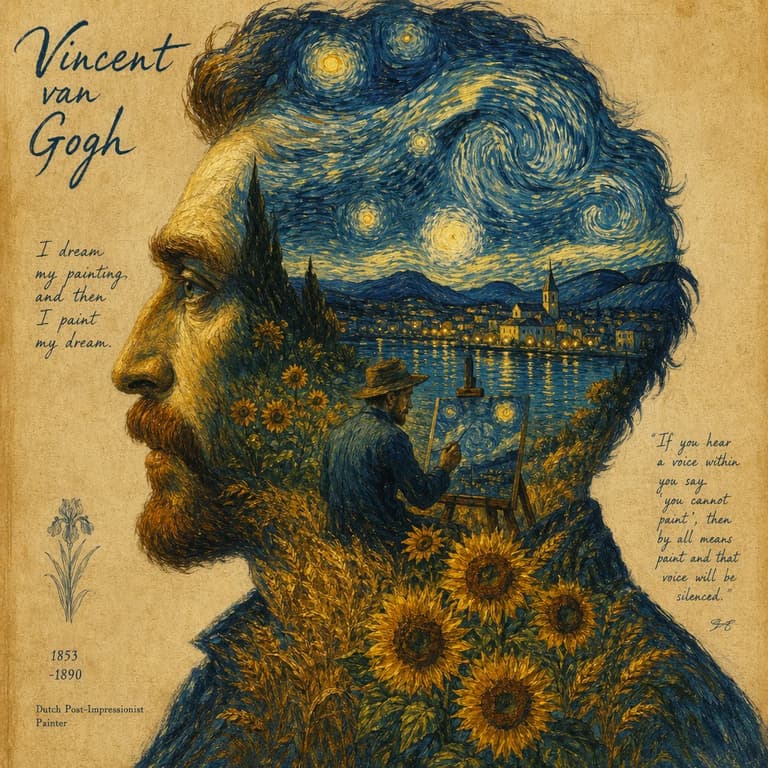
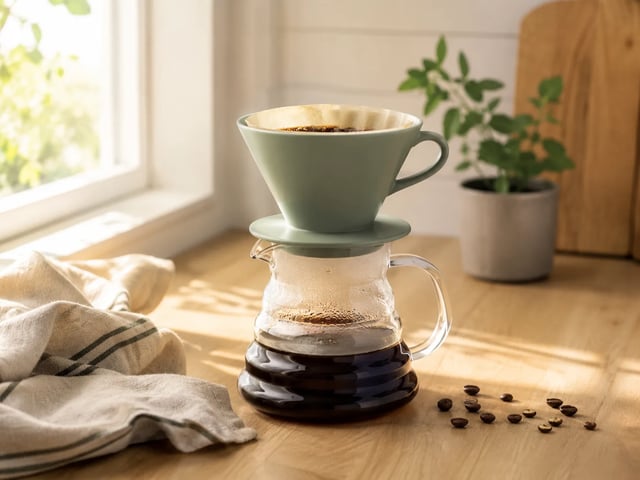
Décrivez la scène comme vous donneriez vos consignes à un photographe : sujet, décor, lumière, ambiance. Le modèle se charge de la composition et des détails. Si le premier résultat est proche sans être parfait, retouchez la phrase plutôt que de repartir de zéro.

Rédiger un prompt
Un prompt textuel et l'image générée, côte à côte

Image vers image

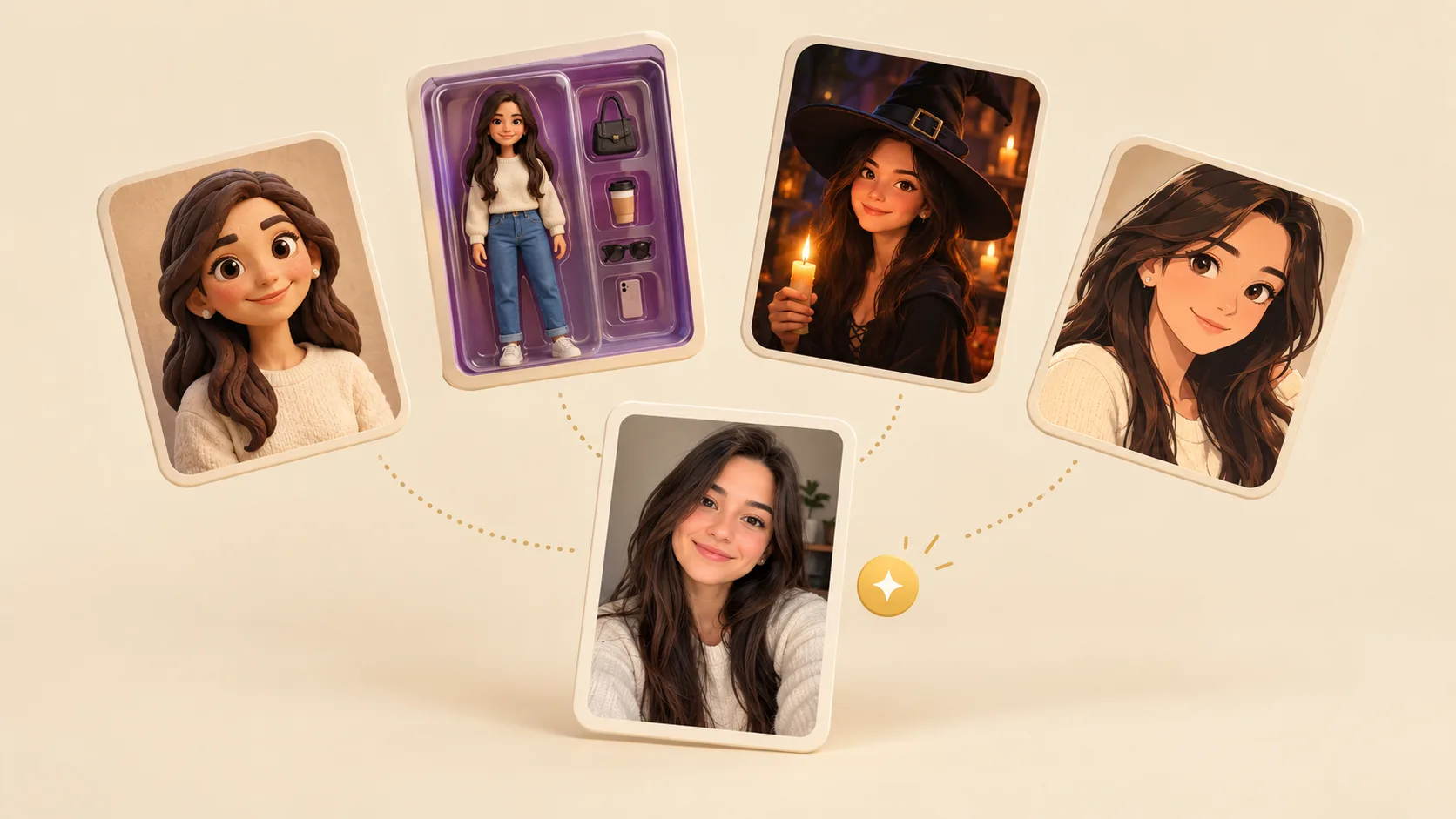
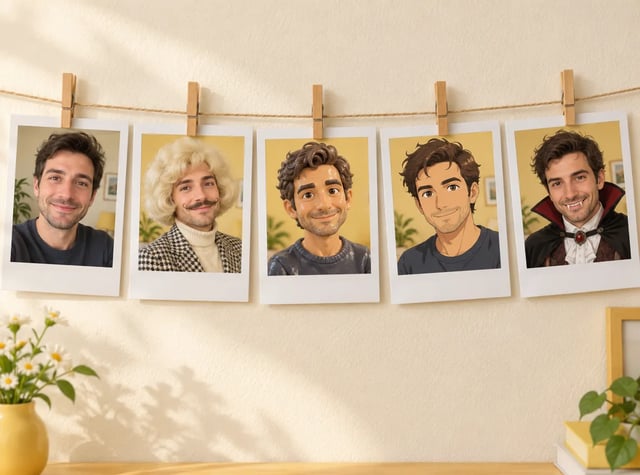
Importez une photo, un croquis ou un rendu précédent, puis indiquez ce qui doit changer. Le résultat est généré à partir de votre image plutôt que de zéro : le sujet reste généralement reconnaissable, tandis que le style, le décor ou la lumière évoluent. Idéal quand vous avez le bon sujet, mais au mauvais endroit.

Importer une image
Une photo source et sa version retravaillée

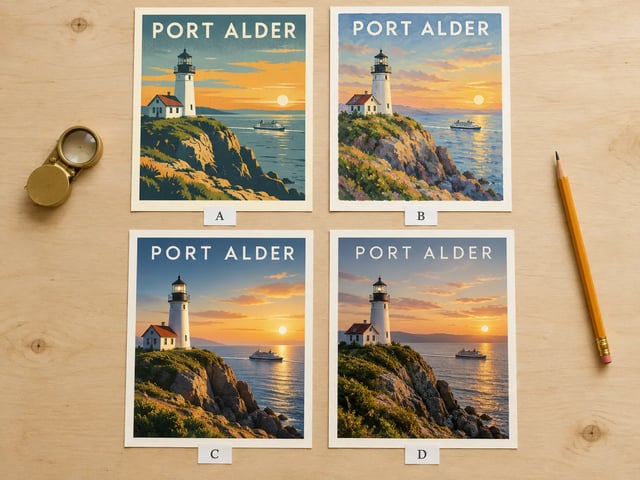
Le même prompt, comparé côte à côte

Les modèles n'interprètent pas une même phrase de la même façon. L'un privilégie le photoréalisme, un autre conserve du texte lisible dans l'image, un autre encore est assez économique pour tester dix idées. Envoyez votre texte à deux d'entre eux et comparez les résultats avant de valider une série complète.

Comparer deux modèles
Le même prompt rendu par deux modèles différents, pour comparaison
Ce que vous obtenez

Huit modèles, une seule zone de prompt, et le modèle utilisé toujours visible

  • Huit modèles d'images, un seul sélecteur

    Nano Banana Pro, GPT Image 2, Nano Banana 2 et 2 Lite, Nano Banana, Grok Imagine, Seedream 5 Lite et Turbo Image. Chacun apparaît avec son nom dans le sélecteur, pour que vous sachiez toujours quel modèle a produit un résultat.

  • Texte ou image, sur chaque modèle

    Chaque modèle d'image accepte aussi bien une description écrite qu'une image de référence : vous pouvez changer d'approche en cours de route sans changer de modèle.

  • Une résolution choisie à chaque génération

    GPT Image 2 et Nano Banana Pro montent jusqu'en 4K, et Seedream 5 Lite génère en 2K et 4K. Quand un rendu plus grand coûte plus cher, le sélecteur affiche ce prix avant validation.

  • Vous payez les générations, pas une licence par poste

    Achetez un pack une fois ou abonnez-vous au mois, selon votre rythme de génération réel. Chaque modèle affiche son coût avant validation : explorer reste peu cher, et c'est vous qui décidez quand dépenser plus.

  • Votre bibliothèque garde le prompt et le modèle

    Les images terminées s'ajoutent à votre bibliothèque, accompagnées du prompt et du modèle qui les ont produites, pour retrouver un bon résultat plus tard et relancer la même génération. Les comptes gratuits conservent les images 30 jours ; un abonnement actif les conserve.

  • Droits commerciaux sur les offres payantes

    Les offres payantes incluent l'usage commercial de vos créations, sous réserve des conditions d'utilisation et de ce qu'autorisent les fournisseurs de modèles. Les images générées avec l'offre gratuite sont réservées à un usage personnel et comportent un filigrane.

Comment ça marche

Trois étapes entre une idée et un fichier exploitable

  1. 1

    Dites ce que vous voulez

    Tapez une description, ou passez à l'onglet image pour importer une référence. De simples phrases suffisent : pas besoin de syntaxe de prompt ni d'empiler des mots-clés pour obtenir un premier résultat exploitable.

  2. 2

    Choisissez le modèle

    Le sélecteur liste tous les modèles d'images du site. Partez sur Turbo Image tant que vous explorez, puis passez à GPT Image 2 ou Nano Banana Pro une fois que vous savez que le visuel mérite une résolution plus élevée.

  3. 3

    Générez, comparez, téléchargez

    Regardez le résultat apparaître, puis téléchargez-le ou envoyez le même prompt à un autre modèle pour comparer les deux côte à côte. Les deux atterrissent dans votre bibliothèque, avec le prompt et le modèle qui les ont produits.

Qui l'utilise

Quatre usages les plus fréquents

Des besoins différents, mais les deux mêmes types d'entrée et le même sélecteur de modèles.

  • Vendre un produit en ligne

    Prenez votre unique photo produit bien nette et déclinez-la dans une dizaine de décors : sur un plan de travail, en extérieur, sur un fond aux couleurs de saison. L'image vers image génère à partir de votre photo, donc le résultat reste en général reconnaissable comme le même produit — vérifiez chaque visuel avant publication, et gardez une vraie photographie comme référence à laquelle l'acheteur pourra comparer ce qu'il reçoit.

  • Créer des publicités et campagnes

    Générez plusieurs déclinaisons d'un même concept avant d'engager le budget, puis relancez la piste gagnante dans une résolution supérieure. Chaque image conserve le modèle et le prompt avec lesquels elle a été produite, pour retrouver facilement la formule qui a marché lors de la prochaine campagne.

  • Écrire et publier

    En-têtes d'articles, schémas explicatifs et couvertures, avec une cohérence visuelle suffisante pour qu'une série se lise comme un tout. Quand le prochain visuel doit vraiment s'accorder avec les précédents plutôt que simplement leur ressembler, repartez de l'image précédente plutôt que d'une page blanche.

  • Concevoir et explorer des concepts

    Esquissez une direction, importez-la, et laissez un modèle la pousser plus loin avant de passer des heures dans un outil de design. Comparer deux modèles sur le même brief est souvent plus rapide que de débattre d'une direction dans l'abstrait.

Choisir un modèle

Par quel modèle d'image commencer

Trois des huit modèles, mesurés à la même aune : leurs points forts, leurs limites de résolution et le coût d'une image.

Turbo ImageLa façon la plus économique d'explorerL'utiliserPopulaireGPT Image 2Texte lisible et détails finsL'utiliserNano Banana ProScènes complexes et travaux de marqueL'utiliser
Idéal pourBrouillons et itérations rapidesTypographie et détails photoréalistesMulti-référence et précision
Crédits par image1-26 en 1K20 en 1K
Paliers de résolutionPalier unique1K / 2K / 4KJusqu'à 4K
Texte vers imageYesYesYes
Image vers imageYesYesYes
Tarifs

Payez uniquement les images que vous générez

L'inscription inclut 10 crédits, de quoi générer une première image sur la plupart des modèles. Les images issues des crédits gratuits comportent un filigrane ; les offres payantes le suppriment et ajoutent les droits commerciaux. Achetez un pack de crédits une fois, ou abonnez-vous au mois.

Offre à durée limitée

Profitez de 40 % de remise pendant une durée limitée !

07DAY00HOUR00MIN00SEC
Loading…
FAQ

Les questions les plus posées avant une première image

Pour commencer

Votre première image, offerte par la maison

L'inscription vous donne de quoi en générer une. Choisissez un modèle, décrivez une image ou importez-en une, et découvrez le résultat.