Zeitlich begrenzt: 40 % Rabatt!Angebot sichern
Text rein oder Bild rein. Acht Bildmodelle, eine Prompt-Box.

AI Image Studio: Erstelle neue Bilder aus Text oder deinen Bildern

Schreib einen Satz oder bring dein eigenes Bild mit, wähl das gewünschte Modell und du bekommst ein Bild zurück. Nicht das, was du dir vorgestellt hast? Schick denselben Prompt einfach an ein anderes Modell, ohne ihn neu zu tippen.

Number of outputs

Production preview

Ergebnis

Was AI Image Studio ist

AI Image Studio ist ein KI-Bildgenerator, der acht Bildmodelle hinter einer einzigen Prompt-Box bündelt. Jedes davon beherrscht Text-to-Image genauso wie Image-to-Image – eine Szene beschreiben und ein vorhandenes Bild bearbeiten laufen also über dasselbe Werkzeug statt über zwei getrennte Produkte. Das Modell zu wechseln heißt nicht: neuer Account, neuer Tab oder Prompt neu schreiben. Der Modell-Picker sitzt direkt über der Box, und dein Text bleibt einfach stehen.

Zwei Wege zum Bild

Starte mit Worten oder mit einem Bild, das du schon hast

Beide Wege laufen über dieselben acht Modelle.

Text-to-Image

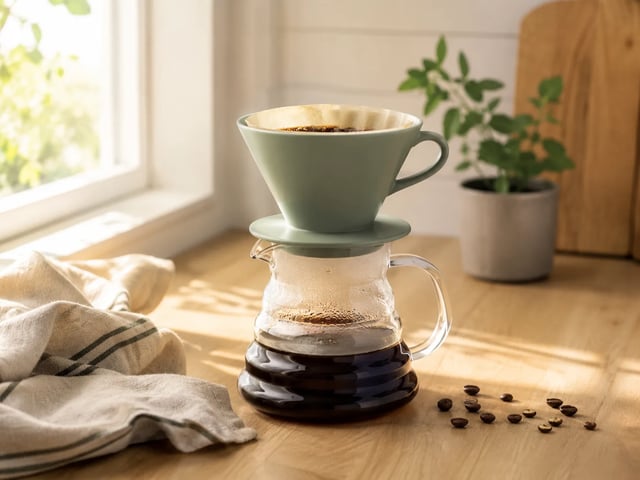
Beschreib die Aufnahme so, wie du sie einem Fotografen briefen würdest: Motiv, Setting, Licht, Stimmung. Komposition und Details übernimmt das Modell. Trifft der erste Versuch die Richtung, aber nicht ganz ins Schwarze, änderst du einfach den Satz, statt von vorn zu beginnen.

Prompt schreiben
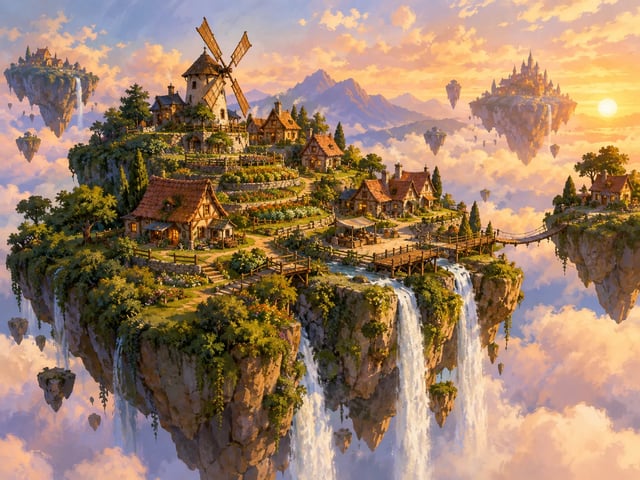
Ein Text-Prompt und das daraus entstandene Bild im direkten Vergleich

Image-to-Image

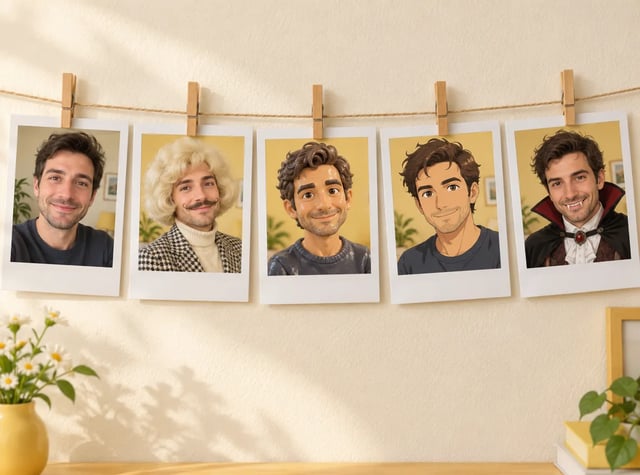
Lade ein Foto, eine Skizze oder einen früheren Render hoch und sag, was sich ändern soll. Das Ergebnis entsteht aus deinem Bild statt aus dem Nichts, deshalb bleibt das Motiv meist erkennbar, während sich Stil, Umgebung oder Licht ändern. Praktisch, wenn das richtige Motiv nur am falschen Ort fotografiert wurde.

Bild hochladen
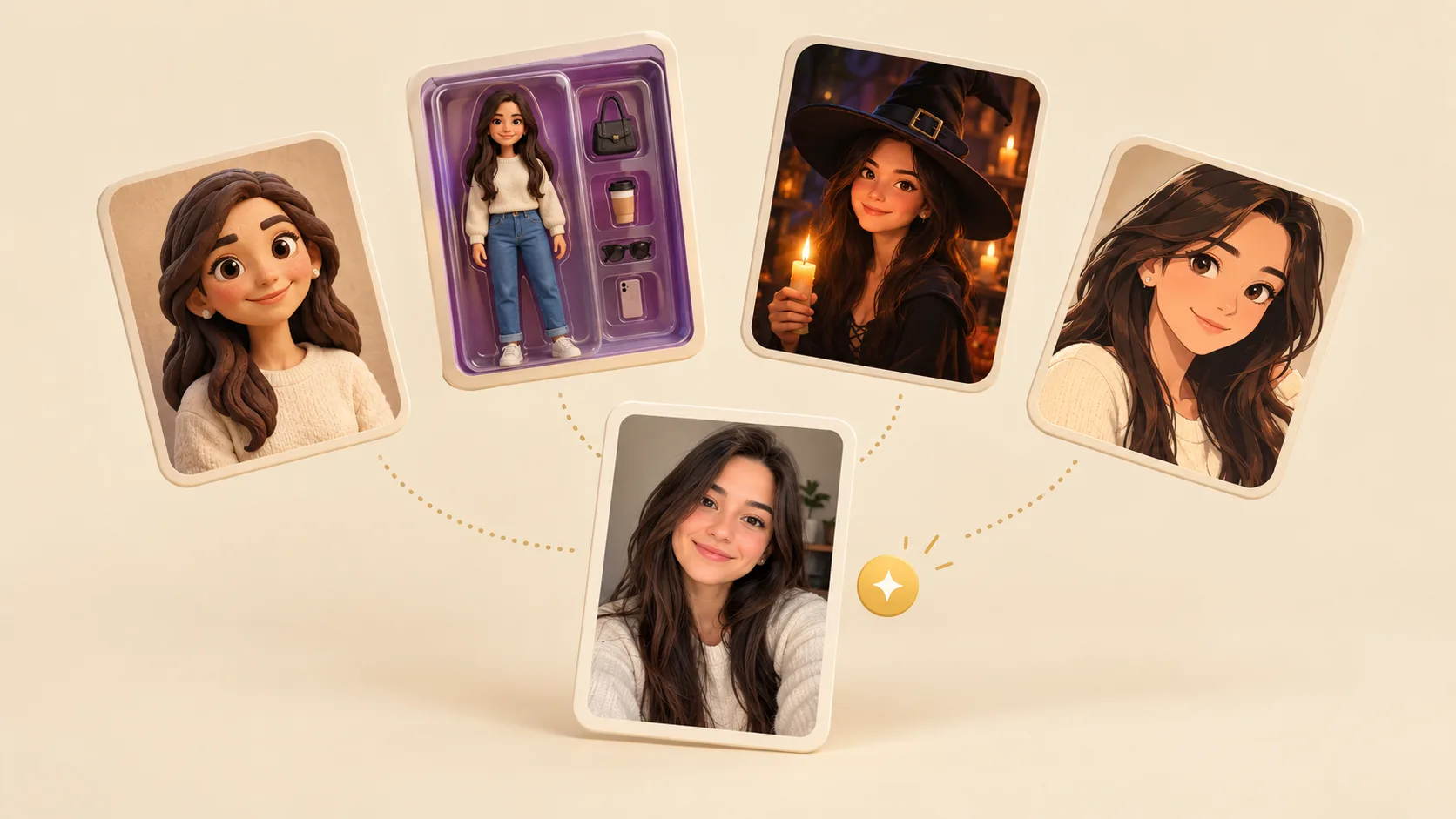
Ein Ausgangsfoto und seine neu gestaltete Version

Ein Prompt, im direkten Vergleich beurteilt

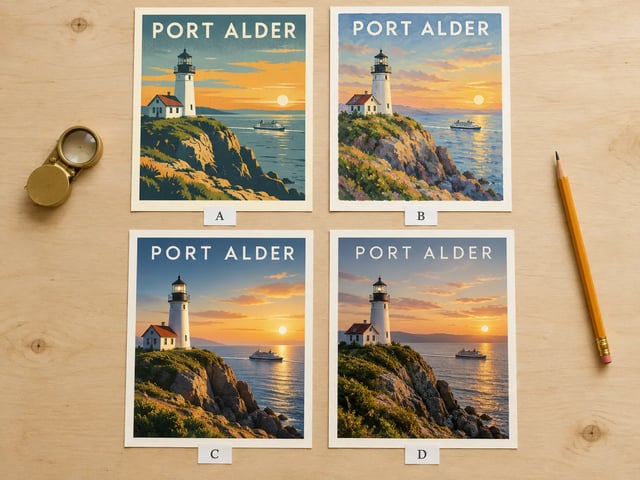
Bei demselben Satz liefern Modelle unterschiedliche Antworten: eines tendiert zu Fotorealismus, ein anderes hält Text im Bild lesbar, ein drittes ist günstig genug für zehn Varianten. Schick deinen Text durch zwei Modelle und vergleiche die Ergebnisse, bevor du dich für einen ganzen Satz entscheidest.

Zwei Modelle vergleichen
Derselbe Prompt, gerendert von zwei verschiedenen Modellen zum Vergleich
Das bekommst du

Acht Modelle, eine Prompt-Box – und du weißt immer, welches gelaufen ist

  • Acht Bildmodelle, ein Picker

    Nano Banana Pro, GPT Image 2, Nano Banana 2 und 2 Lite, Nano Banana, Grok Imagine, Seedream 5 Lite und Turbo Image. Jedes wird im Picker namentlich aufgeführt, du weißt also immer, welches Modell ein Ergebnis erzeugt hat.

  • Text oder Bild, bei jedem Modell

    Jedes Bildmodell hier nimmt sowohl eine schriftliche Beschreibung als auch ein Referenzbild an. So kannst du mitten in einem Projekt den Ansatz wechseln, ohne gleich auch das Modell wechseln zu müssen.

  • Auflösung, die du pro Lauf wählst

    GPT Image 2 und Nano Banana Pro erreichen 4K, Seedream 5 Lite rendert in 2K und 4K. Verlangt ein Modell für einen größeren Render einen höheren Preis, zeigt dir der Picker ihn, bevor du generierst.

  • Bezahlt wird pro Lauf, nicht pro Sitzplatz

    Kauf einmalig ein Paket oder abonniere monatlich – je nachdem, wie oft du wirklich generierst. Jedes Modell zeigt vor dem Absenden, was ein Lauf kostet, damit Ausprobieren günstig bleibt und du selbst entscheidest, wann mehr investiert wird.

  • Deine Bibliothek merkt sich Prompt und Modell

    Fertige Bilder landen in deiner Bibliothek – zusammen mit dem Prompt und dem Modell dahinter. So findest du ein gutes Ergebnis später wieder und kannst denselben Lauf erneut aufsetzen. Kostenlose Accounts behalten Bilder 30 Tage lang; mit einem aktiven Abo bleiben sie erhalten.

  • Kommerzielle Rechte in bezahlten Tarifen

    Bezahlte Tarife schließen die kommerzielle Nutzung deiner generierten Bilder ein, vorbehaltlich der Nutzungsbedingungen und dessen, was die jeweiligen Modellanbieter zulassen. Bilder aus dem kostenlosen Tarif sind nur für den privaten Gebrauch lizenziert und tragen ein Wasserzeichen.

So funktioniert's

Drei Schritte von der Idee zur fertigen Datei

  1. 1

    Sag, was du willst

    Tipp eine Beschreibung oder wechsle zum Bild-Tab und lade eine Referenz hoch. Ganz normale Sätze reichen – für ein brauchbares erstes Ergebnis brauchst du weder Prompt-Syntax noch aneinandergereihte Keywords.

  2. 2

    Wähl das Modell

    Der Picker listet jedes Bildmodell der Seite auf. Greif zu Turbo Image, solange du noch ausprobierst, und wechsle zu GPT Image 2 oder Nano Banana Pro, sobald feststeht, dass sich ein Lauf in höherer Auflösung lohnt.

  3. 3

    Generieren, vergleichen, herunterladen

    Schau zu, wie das Ergebnis entsteht, lad es dann herunter oder schick denselben Prompt an ein anderes Modell und vergleiche beide direkt nebeneinander. Beide landen in deiner Bibliothek – inklusive Prompt und Modell, mit denen sie entstanden sind.

Wer es nutzt

Vier Einsatzzwecke, für die es am häufigsten genutzt wird

Unterschiedliche Aufgaben, dieselben zwei Eingaben und derselbe Modell-Picker.

  • Produkte online verkaufen

    Nimm das eine saubere Packshot-Foto, das du hast, und setz es in ein Dutzend Umgebungen: auf eine Küchenarbeitsplatte, nach draußen, vor saisonale Farben. Image-to-Image generiert aus deinem Foto, das Ergebnis ist also meist noch als dasselbe Produkt erkennbar – prüf trotzdem jedes Bild, bevor es live geht, und behalte ein echtes Foto als Referenz, an der ein Käufer das gelieferte Produkt misst.

  • Anzeigen und Kampagnen fahren

    Erzeuge mehrere Varianten eines Konzepts, bevor du Budget freigibst, und lass die Gewinner-Variante anschließend in höherer Auflösung neu laufen. Jedes Bild speichert Modell und Prompt dahinter, das erfolgreiche Setup lässt sich für die nächste Runde also leicht wieder aufgreifen.

  • Schreiben und Publizieren

    Artikel-Header, erklärende Diagramme und Cover in einem Look, der konsistent genug ist, damit eine Serie wie aus einem Guss wirkt. Muss das nächste Bild wirklich passen statt nur daneben zu stehen, starte vom vorherigen Bild aus statt von einem leeren Prompt.

  • Design und Konzeption

    Skizzier eine Richtung, lad sie hoch und lass ein Modell sie weiterentwickeln, bevor du Stunden in einem Design-Tool verbringst. Zwei Modelle am selben Briefing zu vergleichen geht oft schneller, als abstrakt über eine Richtung zu diskutieren.

Das richtige Modell finden

Mit welchem Bildmodell solltest du anfangen

Drei der acht Modelle im direkten Vergleich: wofür sie taugen, wie weit sie skalieren und was ein Bild kostet.

Turbo ImageGünstigster Weg zum AusprobierenNutzenBeliebtGPT Image 2Lesbarer Text und feine DetailsNutzenNano Banana ProKomplexe Szenen und MarkenarbeitNutzen
Am besten fürEntwürfe und schnelle IterationenTypografie und fotorealistische DetailsMehrere Referenzen und Präzision
Credits pro Bild1-26 bei 1K20 bei 1K
AuflösungsstufenEine Stufe1K / 2K / 4KBis zu 4K
Text-to-ImageYesYesYes
Image-to-ImageYesYesYes
Preise

Bezahl nur für die Bilder, die du wirklich erstellst

Bei der Anmeldung bekommst du 10 Credits – genug für ein erstes Bild bei den meisten Modellen. Bilder aus kostenlosen Credits tragen ein Wasserzeichen; bezahlte Tarife entfernen es und bringen kommerzielle Rechte mit. Kauf einmalig ein Credit-Paket oder abonniere monatlich.

Zeitlich begrenztes Angebot

Jetzt zeitlich begrenzt 40 % Rabatt sichern!

07DAY00HOUR00MIN00SEC
Loading…
FAQ

Fragen, die vor dem ersten Bild häufig aufkommen

Loslegen

Dein erstes Bild geht aufs Haus

Bei der Anmeldung kannst du direkt dein erstes Bild generieren. Wähl ein Modell, beschreib ein Bild oder lad eines hoch, und schau, was dabei rauskommt.